Notis

Síguenos en Twitter: @teoria_blogger | Para tu blog, recomendamos: que el diseño no esté cargado, que las entradas no sean muy largas y que contengan imágenes. Para más consejos Click aquí | Pon un link de Teoría Blogger en tu blog!!! Click aquí. | Para cualquier duda o problema sobre tu blog, escríbenos en nuestro formulario de contacto.
Mostrando entradas con la etiqueta Intermedio. Mostrar todas las entradas

domingo, 18 de marzo de 2012

Mostrar tus Tweets en tu blog (widget de Twitter)

Sabemos que hoy se obtienen visitas y tráfico por los motores de búsqueda y principalmente por las redes sociales. Es aquí a donde elige ir la mayoría de los usuarios en Interte en todo el planeta.Entonces qué mejor que tener parte de una de las redes sociales más visitadas en tu blog.
En esta ocasión elegimos Twitter, que nos ofrece un gadget que permite que tus lectores vean tus tweets de manera muy práctica.
Widget de Twitter en blog

Tener widget de Twitter en tu blog
  1. Entra a Twitter e inicia sesión [twitter.com]
  2. Ahora nos centramos en la parte inferior de la columna izquierda y vemos el link Recursos
    Recursos de Twitter
  3. Entramos en este link y nos guía a una página la cual le daremos click en "Widgets" [Click en imagen para ampliarla]
    Widgets de los recursos de Twitter
  4. Luego iremos a una página en la que haremos click en la solapa "Mi sitio web" y luego cliqueamos en "Widget de perfil" [Click en imagen para ampliarla]
    Mi sitio webClick en widget de perfil
Una vez que hicimos este último paso, vamos a tener la siguiente pantalla:
Personalizar el widget a tu manera
En el que podemos modificar los colores en la solapa "Apariencia", modificar las medidas en la solapa "Dimensiones", o modificar la cantidad de tweets que querés que muestre en "Preferencias".
Cuando ya tengamos listo nuestro widget, vamos a hacer click en el botón "Finalizar & guardar código " [Ver imagen].

A continuación copiaremos el código que nos aparece [Ver imagen] y sigue los siguientes pasos, luego de la siguiente imagen.

  1. Abrimos una pestaña o ventana nueva de tu navegador...
  2. Vamos a Blogger
  3. Diseño
  4. Click en "Añadir un gadget"
  5. Elegir el gadget del tipo HTML/Javascript
    HTML/Javascript
  6. Pega el código copiado en Twitter
  7. Guardar gadget → Guardar los cambios.

[Pasos para la anterior interfazBlogger → Diseño → Elementos de la página →
Click en "añadir un gadget" → Elegir el gadget en modo
HTML/Javascript→ Pegar código
]

sábado, 31 de diciembre de 2011

Las mejores plantillas de juegos

Concurrimos, una vez más, a Btemplates para buscar las mejores plantillas para blogs que se traten de juegos.
Plantillas de juegos para Bloggerhttp://btemplates.com/2011/blogger-template-blackgames/
http://btemplates.com/2011/blogger-template-gameszone/
http://btemplates.com/2011/blogger-template-playgames/
http://btemplates.com/2011/blogger-template-planetgames/
http://btemplates.com/2011/blogger-template-arcadegames/
http://btemplates.com/2011/blogger-template-racinggames/
http://btemplates.com/2011/blogger-template-actiongames/
http://btemplates.com/2011/blogger-template-mini-game/
http://btemplates.com/2011/blogger-template-game-strike/
http://btemplates.com/2011/blogger-template-super-mario/
http://btemplates.com/2011/blogger-template-suvgames/
http://btemplates.com/2011/blogger-template-gameworld/
http://btemplates.com/2011/blogger-template-gamehub/
http://btemplates.com/2011/blogger-template-ivideogames/
http://btemplates.com/2010/blogger-template-game-board/
http://btemplates.com/2010/blogger-template-new-games/
http://btemplates.com/2010/blogger-template-astronova/
http://btemplates.com/2010/blogger-template-gamester/
http://btemplates.com/2010/blogger-template-smart-game/
http://btemplates.com/2010/blogger-template-stargaze/
http://btemplates.com/2010/blogger-template-game-zone/
http://btemplates.com/2010/blogger-template-game-port/
http://btemplates.com/2010/blogger-template-provogue/
http://btemplates.com/2010/blogger-template-dangerous-games/
http://btemplates.com/2010/blogger-template-game-vision/
http://btemplates.com/2010/blogger-template-gamepro/
http://btemplates.com/2010/blogger-template-universe-wow/
http://btemplates.com/2010/blogger-template-guild-wars/
http://btemplates.com/2010/blogger-template-super-mario-land/
http://btemplates.com/2010/blogger-template-games-place/
http://btemplates.com/2010/blogger-template-marioland/
http://btemplates.com/2010/blogger-template-gamerpress/
http://btemplates.com/2009/blogger-template-gamezine/
http://btemplates.com/2009/blogger-template-mass-effect/
http://btemplates.com/2010/blogger-template-grunge-poker/

Para usar una plantilla en tu blog

Una vez que hayamos elegido la plantilla que nos gustó, vamos a descargarlo haciendo click en el botón "Download" y guardaremos un archivo que nos descargará como archivo .zip.Hacer click en Download para descargar el archivo .zipArchivo en formato Zip

Vamos a la carpeta Descargas (o carpeta que contiene el archivo .zip) y hacemos click derecho en ese archivo, y click en "Extraer aquí" (o "Extract Here")
Extraer archivos para el archivo XML
para descomprimir el archivo de formato XML, el archivo que subiremos a Blogger (esto es probable que aparezca dentro de una carpeta con el mismo nombre de la plantilla)

Vamos a Blogger → Plantilla → Botón, Edición de HTML [En la vieja interfaz, Diseño → Edición de HTML], hacemos click en y seleccionamos el archivo XML de la carpeta, que se puede ver en la imagen anterior. Hacemos click en http://www.blogger.com/img/blank.gif
Subir archivo XML a Blogger
Nota:
Para descomprimir el archivo .zip, es decir, hacer click derecho y "extraer aquí", debes tener instalado en tu ordenador un programa para descomprimir archivos o descomprensor. Puedes descargar Win rar o programas similares. No son muy pesados.
Para más info, click aquí: http://www.softonic.com/s/descompresor
Video explicativo
Ver video en Teoría Blogger videos | Ir a Teoría Blogger videos

domingo, 11 de septiembre de 2011

Encuestas muy interesantes para tu blog

Seguramente la mayoría de los blogueros de Blogger, han puesto una encuesta en su blog con el gadget que nos ofrece Blogger. Si bien es una opción, existe una página que no sólo crea las encuestas, sino que también nos da la oportunidad de modificarlas y personalizarlas.
Encuestas en Blogger
Esta es la opción que nos ofrece Blogger
para insertar una encuesta en el diseño del blog

99polls es una página que nos permite crear encuestas flash. Dichas encuestas de dicha página, son simples, ya que cuentan con lo escencial: La pregunta, las opciones, un botón para votar y un botón de resultado.
También nos permite modificar sus colores (ya sean los de las letras, de las preguntas, de los bordes).
Una de las características, respecto de su función, es que sólo nos permite votar una sola vez. De ninguna manera se puede votar dos veces (salvo que tengamos dos ordenadores).

Crear encuestas gratis y eficientes1- Vamos a 99polls.com
2- Damos clic a Registrarse
registrarse en 99polls.com
4- Llenamos el simple formulario y damos clic en donde dice "Para hacer su primera encuesta Hacer clic acá" (como se ve en la siguiente imagen).Crear nuestra primer encuesta
5- Ahora vamos a elegir las funciones de la encuesta:
a) Allí elegimos el diseño (Tema) de la encuesta, entre la gran variedad que se nos presenta.
b) El ancho de la encuesta (recuerda que los números son en píxeles).
c) El color del fondo con código hex. O también puedes cambiarlo con la paleta que nos ofrece.
d) La pregunta la cual vamos a interrogar a los lectores
f) Las respuestas que nos van a dar los lectores (hay un límite de hasta 9 respuestas). Además nos da la opción que asignarle una imagen para cada encuesta.
g) Luego nos da la opción de elegir si queremos que nuestra encuesta aparezca en el listado de encuesta de 99polls.com o no.
h) Aquí van una especie de etiquetas o tags que se ponen para que sea más facil la búsqueda de tu encuesta.
Personalizar tu encuesta
6- Una vez hecho todo, hacemos clic en el botón guardar y luego nos aparecerá la página en la que nos aparece el código para insertar lo en el sidebar o en un post.
Lo copiamos y lo pegamos en donde quieras (los sectores ya nombrados).
Copiar el código de la encuesta y pegarla en un post o el sidebar
7- Para insertarlo en tu blog debemos ir a Blogger y debemos elegir entre publicarlo en una entrada o en un gadget.
Si es en una entrada vamos a Creación de entradas → Nueva entrada → Y lo pegamos en el editor de entradas. Luego lo publicamos.
En cambio, si es en un gadget, vamos a Diseño → Elementos de la página → Añadir un gadget → Elegimos el gadget de tipo HTML/Javascript y lo pegamos allí. Luego lo guardamos.

Crear un diseño para tu encuesta

Cuando creamos la encuesta, en el paso 5- a, elegimos el tema para la encuesta. Las opciones son variadas, pero puede pasar que no estemos satisfechos con algún diseño y queremos que tenga los colores que nosotros queramos.
Para eso vamos a la solapa "Mis Temas" que aparece en la siguiente imagen:
Mis temas
Una vez que entramos en la solapa Mis Temas, hacemos clic en donde dice "Para hacer su primer tema Hacer clic acá".
Crear el primer tema
Allí tenemos todas las opciones para modificar o crear tu tema para tu encuesta.

Consejo
Puedes crear un tema que tenga los colores de tu blog para que tenga la misma temática de éste.

jueves, 18 de agosto de 2011

Menú con cajas de redes sociales para tu blog

Atención! Como bien indica luego, este truco se aplica en un gadget (sidebar)

Como ya dijimos en posts anteriores, las redes sociales ya son una parte inevitable para incorporar a la actualidad a tu blog.
Entonces qué mejor que incorporarlos a tu blog, haciendo así, que los visitantes puedan acceder a ellas mediante un diseño cómodo, elegante y fácil.
Este truco se puede ver claramente a la derecha de Teoría Blogger:
Botonera de enlaces de redes sociales
Enlaces de redes socialesPara esto vamos a instalar el CSS en la plantilla yendo a Blogger.com → Diseño → Edición de HTML → buscamos la etiqueta </head> y arriba de este pegamos las siguientes fórmulas CSS:
<style>
/* LINKS DE REDES SOCIALES */
#seguir-redes-sociales {width:100%;float:right;}
.redsocialmenu {background:transparent;border:1px solid #898989;padding:10px;margin-bottom:10px;}
.redsocialmenu:hover{background:#CCCCCC;border:1px solid #898989;padding:10px;}
.redsocialmenu a {text-decoration:none;font-weight:bold;color:#555555;}
.redsocialmenu a:hover {text-decoration:none;font-weight:bold; color:#4CA5FF;}
.redsocialmenu img{vertical-align:middle;margin-right:5px}
</style>
Modificar el CSS[+]
Si los colores generales de las cajas no te gustan, puedes optar por cambiarlos de la siguiente forma:
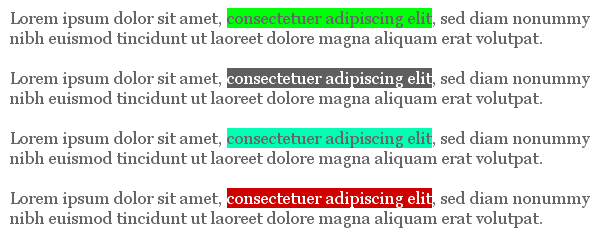
En lo que está escrito en verde se puede poner transparent (está predeterminado) o puedes asignarle un código de color o el nombre. Esto sirve para cambiar el color al fondo de las cajas.
En lo que está escrito en rojo pasa lo mismo que en el anterior, pero en este caso se modifica el fondo de las cajas cuando un pasa el cursor por arriba de este.
En lo que está escrito en violeta vamos a poner una vez más el color que querramos para cambiar el color del link en el que vamos a entrar.
En lo que está escrito en amarillo vamos a poner otra vez el código o nombre del color para modificar el color del link al pasar el cursor sobre este.

Ahora vamos a insertar las cajas de los links de las redes sociales en un gadget, entonces vamos a Diseño → Elementos de la página → Añadir un gadget → Elegimos el tipo de gadget HTML/Javascript → Ahora copiamos el siguiente código HTML:

<div id="seguir-redes-sociales">
<div class="redsocialmenu">
<img src="https://blogger.googleusercontent.com/img/b/R29vZ2xl/AVvXsEgyzoSHZOKTR0_rMZAT1os2R-SkRiOgmoglocLTsuUxWiK8zS9HlUs35duOqdrMzOB8V2CL-dHwOmdGybBeTzIWXC0JBFIxmxJyEi_zC5uEAPWprcdGOKdRgqWAQfZCow537gnxVVqgIdQ/s0/social-connect-facebook.png" title="Hazte Fan!" alt="Facebook" /> <a href="URL de página en Facebook">Facebook</a>
</div>
<div class="redsocialmenu">
<img src="https://blogger.googleusercontent.com/img/b/R29vZ2xl/AVvXsEi0Z5Fz__R2oUuyS_dxTPtImz-1H7G1014MZBDMomG7ZKpfNuioEbMCb_beBwkOUBqzWz8XIdFLXGE7sq2ULHxz47aaKMjdf3d6GRm4OdORm7JgTlqhswTWesDjB0Rir4XFJYvvxsEDljs/s0/social-connect-twitter.png" title="Sígueme!" alt="Twitter" /> <a href="URL de Twitter">Twitter</a>
</div>
<div class="redsocialmenu">
<img src="https://blogger.googleusercontent.com/img/b/R29vZ2xl/AVvXsEg9IHn0uwL1gwzynncLWa3niJjktf3Jpkrd5ZqcPx0G47aBEIfVaQdx_HCMoM0QuOUvFlrB3iuQQNf1EdNlfw8Hzixk7gtH2j3Z8wnv8LeCMHa6KW-bi454h2-qdLzuJP212U2oijsO3aA/s1600/youtube-logo.png" title="Obsérvanos!" alt="Youtube" /> <a href="URL de usuario en Youtube">You Tube</a>
</div>
</div>

Como es posible deducir, en lo que está marcado en distintos colores va la URL de:
  • La página en Facebook
  • Tu usuario en Twitter
  • Y tu canal en Youtube

martes, 31 de mayo de 2011

No permitir usar click derecho en tu blog

Si por alguna razón no querés que tus lectores puedan copiar un texto o una imagen de tu blog, mirá este post porque es justo lo que estás necesitando y es un truco que podría ser uno de los más buscados.
En este post te vamos a mostrar 3 formas diferentes para proteger los contenidos de tu blog: Una forma es usando atributos HTML y las otras dos formas son códigos Javascript. Usa la que te parezca más eficiente.
Proteger contenidos de tu blog

1er código

En el primero vamos a mostrar el código HTML, en el que tenemos que ir a Blogger → Diseño → Edición de HTML → buscamos la etiqueta <body> y la reemplazamos por
<body oncontextmenu='return false' onkeydown='return false'>

2do código

En este caso, es un script que se debe poner en el sidebar. Así que vamos a Blogger → Diseño → Elementos de la página → Añadir un gadget → Elegimos el gadget de tipo HTML/Javascript y pegamos el siguiente código:
<script language="Javascript">
<!-- Begin
function disableselect(e){
return false
}
function reEnable(){
return true
}
document.onselectstart=new Function ("return false" )
if (window.sidebar){
document.onmousedown=disableselect
document.onclick=reEnable
}
// End -->
</script>

Contra importante:
Este script no permite de ninguna manera copiar textos, pero sí imágenes.

3er código

El resultado de este script es muy particular con respecto a otros que se pueden observar porque este, al hacer click derecho en alguna parte de la página, se activa una ventana de alerta que dice "En este blog está prohibido usar click derecho!".
Para aplicar este script, debemos ponerlo en el sidebar. Para eso vamos a Blogger → Diseño → Elementos de la página → Añadir un gadget → Elegimos el tipo de gadget HTML/Javascript y pegamos el siguiente código:
<script language="Javascript">
document.oncontextmenu = function() {
return false
}
function right(e) {
var msg = "En este blog está prohibido usar click derecho!";
if (navigator.appName == 'Netscape' && e.which == 3) {
alert(msg);
}
else if (navigator.appName == 'Microsoft Internet Explorer' && event.button==2) {
alert(msg);
return false;
}
return true;
}
document.onmousedown = right;
</script>
El mensaje de la ventana de alerta puede cambiar si lo deseas: cambiando el texto marcado en rojo por el que quieras que aparezca.

sábado, 2 de octubre de 2010

Asignar tooltips para enlaces con efectos

Antes de ver este post te recomiendo ver este que se relaciona: Atributo title

Con este truco te vamos a enseñar a crear un tooltip con códigos jquery y al pasar por un enlace o texto, el tooltip se mostrará con un efecto y persiguiendo al cursor, como podemos ver en el laboratorio de T.B..
Tooltip Jquery en tu blogVamos a Blogger → Diseño → Edición de HTML y bucamos el siguiente código: ]]></b:skin> y arriba pegamos el siguiente código arriba:
#easyTooltip{
padding:4px 9px;
border:2px solid #2086CA;
background:#fff;
color:#2086CA;
font-family:arial;
}
Ahora vamos a pegar el siguiente código abajo del mismo (]]></b:skin>):
<script src='http://ajax.googleapis.com/ajax/libs/jquery/1.3.2/jquery.min.js' type='text/javascript'/>
<!-- Comienzo de código Tooltip -->
<script type='text/javascript'>
$(document).ready(function(){
$(&quot;a.tooltip&quot;).easyTooltip();
});
</script>
<script type='text/javascript'>
//<![CDATA[
(function($){$.fn.easyTooltip=function(options){
var defaults={xOffset:20,yOffset:30,tooltipId:"easyTooltip",clickRemove:false,content:"",useElement:""};
var options=$.extend(defaults,options);
var content;
this.each(function(){
var title=$(this)
.attr("title");
$(this)
.hover(function(e){content=(options.content!="")?options
.content:title;
content=(options.useElement!="")?$("#"+options.useElement)
.html():content;$(this)
.attr("title","");
if(content!=""&&content!=undefined){$("body")
.append("<div id='"+options.tooltipId+"'>"+content+"</div>");
$("#"+options.tooltipId)
.css("position","absolute")
.css("top",(e.pageY-options.yOffset)+"px")
.css("left",(e.pageX+options.xOffset)+"px")
.css("display","none")
.fadeIn("fast")}},function(){$("#"+options.tooltipId)
.remove();$(this)
.attr("title",title)});$(this)
.mousemove(function(e){$("#"+options.tooltipId)
.css("top",(e.pageY-options.yOffset)+"px")
.css("left",(e.pageX+options.xOffset)+"px")});
if(options.clickRemove){$(this)
.mousedown(function(e){$("#"+options.tooltipId)
.remove();$(this)
.attr("title",title)
})}})}})(jQuery);
//]]>
</script>
<!-- fin de código de Tooltip -->
Y ahora vamos a aprender cómo hacer un tooltip en un enlace, cada vez que queramos publicar uno. Siempre que quieras publicar un tooltip, debes agregarle a la etiqueta <a> el atributo title y el contenido adentro: title="Contenido del tooltip" y ademas debes agregar el atributo class con el contenido tooltip dentro: class="Tooltip".
El enlace con tooltip se puede añadir en cualquier parte del blog (ya sea en una entrada, gadget o texto en la plantilla).

Código completo

<a href="http://teoriablogger.blogspot.com" id="tooltip" title="Obtiene ayuda para tu blog">Teoría Blogger</a>

viernes, 1 de octubre de 2010

ColorZilla complemento de Mozilla, útil para un blogger

Hace unos días publiqué un post dedicado sólo a la explicación de qué es, para qué sirve la propiedad color. Para hacer un resúmen, explicamos que servía para imponer color a las letras de un elemento. También explicamos cómo obtener un color e indicamos los nombres de los colores y sus respectivos códigos. Pero no mostramos la forma de cómo obtener un determinado color, un color preciso, el uno quiere.
En este post mencionamos las formas de obtener los colores que vos querés, por medio de un complemento de Mozilla Firefox (navegador que recomendamos para los blogueros).
ColorZilla

¿Qué es ColorZilla?

ColorZilla es un complemento de firefox que se destaca por tener un cuentagotas que puede extraer colores precisos de la página en la que estés.
  • Además de esta exelente función, posee una paleta de colores para seleccionar un color cualquiera y al hacerlo te muestra los valores RGB, HEX y su nombre (si tiene) para que puedas copiarlo y usarlo;
  • enseña cuáles sonhttp://www.blogger.com/img/blank.gif los colores que se pueden nombrar y sus códigos;
  • tiene un historial de todos los colores que seleccionaste.

¿Cómo se utiliza?

Para manejar ColorZilla debes hacer click en el cuentagotas que aparece en la parte inferior izquierda de la pantalla de mozilla, y desplazar el cursor por toda la página web para extraer un color.

Descarga

Video explicativoVer este video en Teoría Blogger videos | Ir a Teoría Blogger videos

domingo, 26 de septiembre de 2010

Pequeñas diapositivas con imágenes, descripción, enlaces y efectos

Enseñaré una vez más un truco con efectos Jquery, que como muchos saben, casi siempre nos sorprende con sus efectos de transición y demás.
En esta ocasión se trata de una serie de imágenes que van rotando siempre con sus respectivos títulos y enlaces. Y además con transiciones!
Diapositivas con efectos

Instalar diapositivas en el blogPara estos vamos a hacer cambios en la plantilla yendo a Blogger → Diseño → Edición de HTML → Presionamos ctrl+f para buscar:
]]></b:skin>

En donde arriba de este código pegamos el siguiente código CSS:
#s3slider {
border:5px solid #000;
width:250px;
height:190px;
position: relative;
overflow: hidden;
}

#s3sliderContent {
margin: 0px; padding:0px;
width:250px;
position: absolute;
top: 0;
margin-left: 0;
}

.s3sliderImage {
float: left;
position: relative;
display: none;
}

.s3sliderImage span {
position: absolute;
left: 0;
text-indent: 0px;
font: 10px Arial, Helvetica, sans-serif;
padding: 10px 13px;
margin: 0;
width:225px;
background-color: #000;
filter: alpha(opacity=70);
-moz-opacity: 0.7;
-khtml-opacity: 0.7;
opacity: 0.7;
color: #fff;
display: block;
top: 0;

/*
if you put
top: 0; ->
if you put
bottom: 0; ->
*/
}

.clear {
clear: both;
}
Cuando hayas pegado ese código busca lo siguiente: </head>
y pega arriba de el mismo, el siguiente código Javascript:
<script src='http://ajax.googleapis.com/ajax/libs/jquery/1.3.2/jquery.min.js' type='text/javascript'/>

<!-- begin s3Slider jQuery plugin -->
<script src='http://choenblogspot.googlecode.com/files/s3Slider.js' type='text/javascript'/>

<script type='text/javascript'>
$(document).ready(function() {
$(&#39;#s3slider&#39;).s3Slider({
timeOut: 4000
});
});
</script>
Una vez hecho los dos pasos, ya terminaste de instalar los plugins jquery para los efectos y el estilo de todos los elementos.
Ahora necesitamos que el elemento se vea en el blog. Vamos a Diseño → Elementos de la página → Añadir un gadget → Modo HTML/Javascript y pegamos el código siguiente:
<div id="s3slider">
<ul id="s3sliderContent">
<li class="s3sliderImage">
<a href="URL de enlace de la imagen 1" target="_blank" rel="nofollow"><img border="0" alt="Describe el contenido de imagen 1" width="250" src="URL de imagen 1" height="190"/></a>
<span>Título 1</span>
</li>
<li class="s3sliderImage">
<a href="URL de enlace de la imagen 2" target="_blank" rel="nofollow"><img border="0" alt="Describe el contenido de imagen 2" width="250" src="URL de imagen 2" height="190"/></a>
<span>Título 2</span>
</li>
<li class="s3sliderImage">
<a href="URL de enlace de la imagen 3" target="_blank" rel="nofollow"><img width="250" height="190" alt="Describe el contenido de imagen 3" src="URL de imagen 3"/></a>
<span>Título 3</span>
</li>
<div class="clear s3sliderImage"></div>
</ul>
</div>
Modifica las palabras coloreadas por lo que indican las palabras de cada atributo.
En caso de que hayan problemas, es decir, que no suceda nada. Recordar asignar el gadget siempre en el sidebar o sea en la barra lateral (izquierda o derecha).

IMPORTANTE:
Lo más probable es que este truco no funcionen con las plantillas clásicas de Blogger, es decir las plantillas antiguas. Te recomendamos descargar una plantilla en Btemplates.com o diseñar una plantilla en Blogger con el nuevo diseñador de plantillas de Blogger.

viernes, 24 de septiembre de 2010

Cambiar color de un texto en estado de selección (sólo para Firefox)

Si eres detallista el color de un texto seleccionado, en cualquier página, es el mismo. Pero no siempre es así. En el navegador Mozilla Firefox (también en Safari), se puede observar que en algunas páginas no tienen un color en común al seleccionar un texto y que pueden ser diferentes.
Sin embargo, esto se debe a que sólo Mozilla y Safari permiten este cambio (por ahora).
Distintos colores al seleccionar

Cambiar color común de selección de textoPara cambiar esta preferencia, debemos hacer unos cambios en la plantilla. Iremos a Blogger → Diseño → Edición de HTML y buscamos (ctrl+f) la siguiente partícula de código: }]]>
Cuando hayamos encontrado este código, pegamos arriba del mismo, el siguiente código:
::-moz-selection {
background: #4F4F4F;
color:#FFFFFF;
}
::selection {
background: #4F4F4F;
color:#FFFFFF;
}
Lo escrito en verde, va el color de fondo que tendrá el texto al seleccionarlo.
Lo escrito en rojo, va el color de letra que tendrá el texto al seleccionarlo.
Lo escrito en amarillo es la propiedad que se utiliza para modificar la preferencia en Mozilla Firefox (::-moz-selection ).
Lo escrito en violeta es la propiedad que se utiliza para modificar la preferencia en Safari (::selection).

viernes, 10 de septiembre de 2010

Imagen que al pasar el mouse se cambia

El truco es muy simple. Se trata de una imagen que cuando pasas el cursor por encima del mismo, cambiará de imagen inmediatamente. Aquí está el ejemplo:


Cambiar una imagen al pasar por otraAfortunadamente, este truco lo podemos aplicar a cualquier sector del blog, ya sea en las entradas
o el sidebar. Esto se debe a que el código no es un script, sino un código HTML.
Entonces pegamos el siguiente código en donde quieran:
<a onmouseover="var img=document['fpAnimswapImgFP1'];img.imgRolln=img.src;img.src=img.lowsrc?img.lowsrc:img.getAttribute?img.getAttribute('lowsrc'):img.src;" onmouseout="document['fpAnimswapImgFP1'].src=document['fpAnimswapImgFP1'].imgRolln" href="URL del enlace"><img border="0" src="URL de la 1ra imagen" id="fpAnimswapImgFP1" name="fpAnimswapImgFP1" dynamicanimation="fpAnimswapImgFP1" lowsrc="URL de la 2da imagen" vspace="3"></a>
Lo escrito en verde es para que lo reemplaces por la dirección de la página a enlazar.
Lo escrito en rojo es lo que hay que reemplazar por la URL de la imagen que permanerá
intacto si no pasas el cursor por encima.
Lo marcado en amarillo, se reemplaza por la URL de la imagen que aparecerá al pasar el
cursor.

No hay que olvidarse

Para agregar más de estos códigos en una misma página o blog, se deben hacer los cambios
en el código cada vez que insertes uno: cuando quieras insertar otro código igual, debes cambiar
el número de todas las apariciones de esta pequeña parte del código fpAnimswapImgFP1
a fpAnimswapImgFP2, es decir, cambiamos el número de ese código, por la cantidad de códigos
puestos en el blog. Por ejemplo:
En el primer código puesto por cuarta vez, pondrás en todas las apariciones del código marcado
en violeta
, fpAnimswapImgFP4
O en el quinto código puesto por quinta vez, pondrás en todas las apariciones del código marcado
en violeta
, fpAnimswapImgFP5.
Y así correlativamente: 1, 2, 3, 4, (...).

Ver video explicativo

viernes, 3 de septiembre de 2010

Rotador de botones y links

Este pequeño truco es un botón (común) que tiene la particularidad de que rota las palabras de este, y a la vez, cambia el enlace según el texto que contenga en ese momento.
Puedes ver el truco en el Laboratorio de Teoría Blogger
Obtener un rotador de botonesEsta especie de tener "muchos botones en uno", se puede agregar al blog añadiéndolo a la barra lateral (sidebar).
Por eso vamos a Blogger → Diseño → Elementos de la página → Click en el link Añadir un gadget y pegamos este código:

<script language="JavaScript">
<!-- Mas trucos en teoriablogger.blogspot.com -->
var timerID = null
var timerRunning = false
var charNo = 0
var charMax = 0
var lineaNo = 0
var lineaMax = 5
var lineaArr = new Array(lineaMax)
var urlArr = new Array(lineaMax)

lineaArr[1] = "Lo que muestra el botón "
urlArr[1] = "http://urldeblog"
lineaArr[2] = "Lo que muestra el botón 2"
urlArr[2] = "http://urldeblog"
lineaArr[3] = "Lo que muestra el botón 3"
urlArr[3] = "http://urldeblog"
lineaArr[4] = "Lo que muestra el botón 4"
urlArr[4] = "http://urldeblog"
var lineaText = lineaArr[1]
function StartShow() {
StopShow()
Showlinea()
timerRunning = true
}
function FillSpaces() {
for (var i = 1; i <= lineaWidth; i++) {
spaces += " "
}
}
function StopShow() {
if (timerRunning) {
clearTimeout(timerID)
timerRunning = false
}
}
function Showlinea() {
if (charNo == 0) {
if (lineaNo < lineaMax) {
lineaNo++
}
else {
lineaNo = 1
}
lineaText = lineaArr[lineaNo]
charMax = lineaText.length
}
if (charNo <= charMax) {
document.formDisplay.buttonFace.value = lineaText.substring(0, charNo)
charNo++
timerID = setTimeout("Showlinea()", 100)
}
else {
charNo = 0
timerID = setTimeout("Showlinea()", 3000)
}
}
function IraUrl(url)
{
top.location.href = url
}
document.write("<form name="formDisplay">");
document.write("<input type="button" name="buttonFace" value="&{lineaText}" size="18" onClick="IraUrl(urlArr[lineaNo])">");
document.write("</form>");
StartShow();
</script>
Para modificar el script a tu gusto, debes modificar lo que está en rojo para que establezcas los textos que quieres que se cambien. Y modifica lo escrito en verde por la dirección que se quiere ir cuando aparezca el debido texto.
Se pueden agregar más textos (y sus URLs) siempre y cuando logres el orden de los números de lineaArr y urlArr del código dado.

miércoles, 25 de agosto de 2010

Complementos especiales para una marquesina

Para completar bien una marquesina, le hemos agregado algunos trucos interesantes de más para que seas un experto en marquesina!

Detener e iniciar marquesina al pasar el cursor por encima

Este truco hace que al pasar el cursor por encima de la marquesina se detenga la misma y al no pasarlo, siga funcionando normalmente. Para hacerlo debes agregar estos atributos con su contenido: onmouseout="this.start()" onmouseover="this.stop()".
El resultado sería el siguiente (prueba pasar el cusor sobre la marquesina):
Texto
<marquee onmouseout="this.start()" onmouseover="this.stop()">Texto</marquee>

Marquesina que rebota

Esto quiere decir que el texto nunca va a desaparecer ya que va a ir de un lado a otro sin parar (excepto si lo indica el atributo loop).
Para que rebote, pon este atributo con su contenido: behavior="alternate"
Texto rebota
<marquee behavior="alternate">Texto rebota</marquee>

domingo, 22 de agosto de 2010

Simple juego con un contador

Este truco consiste en un muy simple juego con un contador. En el que hacemos click en un botón para iniciar el contador (que retrocede) y hay que pararlo en el número 0 con el botón parar.
Esto sólo se puede agregar en un gadget como la mayoría de los scripts que mostramos.
Este truco lo puedes ver en el sidebar de nuestro blog de pruebas: Laboratorio de Teoría Blogger.
Añadir mini juego con javascriptPara instalarlo debemos agregar un script en la plantilla. Vamos a Blogger → Diseño → Edición de HTML y pegamos el siguiente código arriba de la etiqueta <head;>
<script type='text/javascript'>
playing=false;
function startClock(){
if(playing == false) {
the_time=setInterval(&#39;document.game.timer.value++&#39;,1);
}
playing = true;
}

function stopClock(x) {
// You can change the two numbers (&quot;500&quot;) below to a different value.
score = Math.abs(document.game.timer.value - x);
if(playing==true) {
clearInterval(the_time);
alert(&#39;Puntaje: &#39;+ score);
playing=false;
if(score==x) {
alert(&#39;Qué puntería, lo detuviste!!&#39;);
}
document.game.timer.value = -100;
}
}
</script>

Y luego de guardar los cambios nos dirigimos a Diseño → Elementos de la página y añadimos un gadget de modo HTML/Javascript. Luego de esto pegamos el siguiente código:
<form name="game">
<table width="100%" cellpadding="0" cellspacing="0">
<tbody><tr><td align="center">Detener el contador en 0<br /><input style="text-align: center;" readonly name="timer" size="3" value="-100" type="text" />
<input value="&#9658;&#9658;&#9658;" onclick="startClock()" type="button" /><input value="PARAR" onclick="stopClock(0)" type="button" />
</td><td width="15"></td></tr><tr><td colspan="3" height="5"></td></tr></tbody>
</table>
</form>

Advertencia:
Este truco no es recomendable para el usarlo en el navegador Opera, ya que el contador va muy rápido.

sábado, 14 de agosto de 2010

Haz que tu blog salude a un visitante con su nombre

Este truco está relacionado con las cookies de tu navegador. En donde al entrar a tu blog el visitante deberá introducir su nombre o un nick y luego en la columna de gadgets se muestra un mensaje que saluda al visitante con el nick ingresado. Ver el truco en el Laboratorio de T.B.


En esta imagen se muestra el cuadro para escribir el nombre al entrar el blog.


Ahí se muestra el saludo en el gadget con el nombre incluido.
El código se debe pegar en el mismo gadget. O sea que vasmos a Blogger → Diseño → Elementos de la página → Añadir un gadget → HTML/Javascript y pegamos este código (siempre en la solapa Edición de HTML):
<script>
<!--

// Boolean variable specified if alert should be displayed if cookie exceeds 4KB
var caution = false

// nombre - Nombre para el cookie
// value - value of the cookie
// [expiracion] - expiration date of the cookie (defaults to end of current session)
// [path] - path for which the cookie is valid (defaults to path of calling document)
// [domain] - domain for which the cookie is valid (defaults to domain of calling document)
// [secure] - Boolean value indicating if the cookie transmission requires a secure transmission
// * an argument defaults when it is assigned null as a placeholder
// * a null placeholder is not required for trailing omitted arguments
function setCookie(nombre, value, expiracion, path, domain, secure) {
var curCookie = nombre + "=" + escape(value) +
((expiracion) ? "; expiracion=" + expiracion.toGMTString() : "") +
((path) ? "; path=" + path : "") +
((domain) ? "; domain=" + domain : "") +
((secure) ? "; secure" : "")
if (!caution || (nombre + "=" + escape(value)).length <= 4000)
document.cookie = curCookie
else
if (confirm("Cookie exceeds 4KB and will be cut!"))
document.cookie = curCookie
}

// nombre - name of the desired cookie
// * return string containing value of specified cookie or null if cookie does not exist
function getCookie(nombre) {
var prefix = nombre + "="
var cookieStartIndex = document.cookie.indexOf(prefix)
if (cookieStartIndex == -1)
return null
var cookieEndIndex = document.cookie.indexOf(";", cookieStartIndex + prefix.length)
if (cookieEndIndex == -1)
cookieEndIndex = document.cookie.length
return unescape(document.cookie.substring(cookieStartIndex + prefix.length, cookieEndIndex))
}

// nombre - name of the cookie
// [path] - path of the cookie (must be same as path used to create cookie)
// [domain] - domain of the cookie (must be same as domain used to create cookie)
// * path and domain default if assigned null or omitted if no explicit argument proceeds
function deleteCookie(nombre, path, domain) {
if (getCookie(nombre)) {
document.cookie = nombre + "=" +
((path) ? "; path=" + path : "") +
((domain) ? "; domain=" + domain : "") +
"; expiracion=Thu, 01-Jan-70 00:00:01 GMT"
}
}

// date - any instance of the Date object
// * you should hand all instances of the Date object to this function for "repairs"
// * this function is taken from Chapter 14, "Time and Date in JavaScript", in "Learn Advanced JavaScript Programming"
function fixDate(date) {
var base = new Date(0)
var skew = base.getTime()
if (skew > 0)
date.setTime(date.getTime() - skew)
}

var now = new Date()
fixDate(now)
now.setTime(now.getTime() + 31 * 24 * 60 * 60 * 1000)
var nombre = getCookie("nombre")
if (!nombre)
nombre = prompt("Ingrese un nick o nombre:", "Internauta")
setCookie("nombre", nombre, now)
document.write("Hola " + nombre + "!")
//-->
</script>
Como es un truco muy simple. No se necesita agregar ninguna modificación.
Haz la prueba verás que es un truco no muy visto en páginas webs y es muy curioso.

sábado, 7 de agosto de 2010

Rotador de mensajes con efectos

Este truco es principalmente un gadget que tiene un recuadro y dentro de este se van cambiando varios textos que van a ser predeterminados por vos. Es decir, van a haber varios mensajes (los que quieras) que se rotarán cada 5 segundos. Y lo mejor es que la trancisión de cada mensaje es llamativa...
El ejemplo del gadget lo podés ver en el "Laboratorio de TB".
Añadir un rotador de mensajesLa única manera de obtener este objeto es añadiendolo en un gadget (porque es un script). Entonces iremos una vez más a Blogger → Diseño → Elementos de la página → Click en el enlace "Añadir un gadget" → Y seleccionamos el modo de HTML/Javascript → Y ahora pegamos este código:
<script language="JavaScript1.2">
var delay=3000 //pausa (en milisegundos)
var fcontenido=new Array()
begintag='<font face="trebuchet" size=2>'
fcontenido[0]="Modifica tu blog en Teoría Blogger"
fcontenido[1]="Teoría Blogger tiene una gran cantidad de categorías para ofrecerte."
fcontenido[2]="En Teoría Blogger creces vos y nosotros también"
fcontenido[3]="teoriablogger.blogspot.com"
closetag='</font>'
var fwidth=150 //ancho
var fheight=150 //alto
var ie4=document.all&&!document.getElementById
var ns4=document.layers
var DOM2=document.getElementById
var faderdelay=0
var index=0
if (DOM2)
faderdelay=2000
//function to change content
function changecontent(){
if (index>=fcontenido.length)
index=0
if (DOM2){
document.getElementById("fscroller")
.style.color="rgb(255,255,255)"
document.getElementById("fscroller")
.innerHTML=begintag+fcontenido[index]+closetag
colorfade()
}
else if (ie4)
document.all.fscroller
.innerHTML=begintag+fcontenido[index]+closetag
else if
(ns4){
document
.fscrollerns
.document
.fscrollerns_sub
.document
.write(begintag+fcontenido[index]+closetag)
document
.fscrollerns
.document
.fscrollerns_sub
.document.close()}
index++
setTimeout("changecontent()",delay+faderdelay)}

// colorfade() partially ////////////
frame=20;
hex=255
function colorfade() {
// 20 frames fading process
if(frame>0) {
hex-=10; // increase color value
document
.getElementById("fscroller")
.style
.color="rgb("+hex+","+hex+","+hex+")";// Set color value.
frame--;
setTimeout("colorfade()",20);
}
else{
document.getElementById("fscroller")
.style.color="rgb(63, 151, 255)";
frame=20;
hex=255
}
}
if (ie4||DOM2)
document
.write('<div id="fscroller" style="border:1px solid ;width:'+fwidth+';height:'+fheight+';padding:2px"></div>')
window.onload=changecontent</script><ilayer id="fscrollerns" width=&{fwidth}; height=&{fheight};><layer id="fscrollerns_sub" width=&{fwidth}; height=&{fheight}; left=0 top=0></layer></ilayer>
Antes de pegar este código es bueno mencionar que se debe pegar en modo de Edición de HTML y no hacer click nunca en Edición RTF. Porque modificaría al Script y no funcionaría como queremos.

Modificar los mensajes

Para modificar los mensajes debes reemplazar los pequeños textos de ejemplo que se plasman en el código dado, que los he remarcado en verde.

Agregar más mensajes

Para hacer que aparezcan más de 4 mensajes que puse en el código (0, 1, 2, 3), debemos copiar una línea de mensaje debajo de la última y poner el número correspondiente. El número de mensajes que puedes poner es ilimitado.
Lo que está remarcado en rojo, es donde puedes reemplazar el tipo de fuente del gadget.

Quitar barra Navbar

Para muchos de los que estan en Blogger, la barra Navbar es una molestia. Y muchos desean eliminarlo, más que nada por su estética (aunque actualmente hay para elegir con colores más modernos).
Por si no sabes a lo que me refiero, te ubico en la página principal de un blog recién creado: Verás una barra en la parte superior de la página:Barra Navbar

Quitar la Barra Navbar de tu blogPara quitar la barra navbar debemos modificar la plantilla en Blogger → Diseño → Edición de HTML y buscamos lo siguiente, presionando ctrl + f:
]]></b:skin>

arriba de este código, pegamos este código CSS:
#navbar-iframe {
display: none !important;
}
La parte completa quedaría así:
#navbar-iframe {
display: none !important;
}

]]></b:skin>
Vista Previa y si notas el cambio, Guárdalo!

sábado, 24 de julio de 2010

Posts destacados con imágenes y descripción

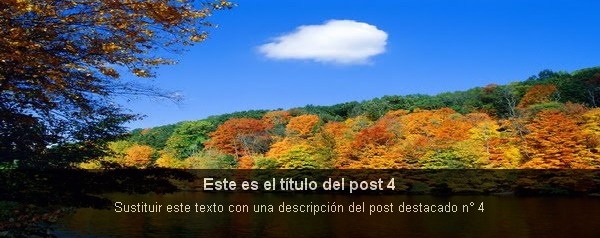
En esta ocasión les enseñaremos cómo crear una presentación de diapositivas para mostrar el contenido del blog a sus lectores. Esta presentación de diapositivas es muy fácil de añadir y modificar. El truco consiste en un gadget en el que van pasando imágenes que contiene el blog y a medida que van pasando las imágenes debajo de cada una, tiene una descripción. Además funciona como enlace ya que al hacer click en una imagen, esta te destina a una página.
Para ver el demo de este gadget, haz click aquí: LabTB
Crear presentación con diapositivas sobre contenido destacadoAntes de empezar fíjate si antes de la etiqueta </head>, en tu plantilla está agregado este código (busca con ctrl+f):
<script src='http://ajax.googleapis.com/ajax/libs/jquery/1.4.2/jquery.min.js' type='text/javascript'></script>
Si lo está, bórralo para no tener complicaciones ahora.
Vamos a Blogger → Diseño → Edición de HTML y antes de la etiqueta </head> (buscar con ctrl+f), pegamos lo siguiente:
<script src='http://ajax.googleapis.com/ajax/libs/jquery/1.4.2/jquery.min.js' type='text/javascript'></script>

<script type='text/javascript'>
//<![CDATA[

$(document).ready(function() {

//Execute the slideShow, set 6 seconds for each images
slideShow(3000);

});

function slideShow(speed) {


//append a LI item to the UL list for displaying caption
$('ul.slideshow').append('<li id="slideshow-caption" class="caption"><div class="slideshow-caption-container"><h3></h3><p></p></div></li>');

//Set the opacity of all images to 0
$('ul.slideshow li').css({opacity: 0.0});

//Get the first image and display it (set it to full opacity)
$('ul.slideshow li:first').css({opacity: 1.0});

//Get the caption of the first image from REL attribute and display it
$('#slideshow-caption h3').html($('ul.slideshow a:first').find('img').attr('title'));
$('#slideshow-caption p').html($('ul.slideshow a:first').find('img').attr('alt'));

//Display the caption
$('#slideshow-caption').css({opacity: 0.7, bottom:0});

//Call the gallery function to run the slideshow
var timer = setInterval('gallery()',speed);

//pause the slideshow on mouse over
$('ul.slideshow').hover(
function () {
clearInterval(timer);
},
function () {
timer = setInterval('gallery()',speed);
}
);

}

function gallery() {


//if no IMGs have the show class, grab the first image
var current = ($('ul.slideshow li.show')? $('ul.slideshow li.show') : $('#ul.slideshow li:first'));

//Get next image, if it reached the end of the slideshow, rotate it back to the first image
var next = ((current.next().length) ? ((current.next().attr('id') == 'slideshow-caption')? $('ul.slideshow li:first') :current.next()) : $('ul.slideshow li:first'));

//Get next image caption
var title = next.find('img').attr('title');
var desc = next.find('img').attr('alt');

//Set the fade in effect for the next image, show class has higher z-index
next.css({opacity: 0.0}).addClass('show').animate({opacity: 1.0}, 1000);

//Hide the caption first, and then set and display the caption
$('#slideshow-caption').animate({bottom:-70}, 300, function () {
//Display the content
$('#slideshow-caption h3').html(title);
$('#slideshow-caption p').html(desc);
$('#slideshow-caption').animate({bottom:0}, 500);
});

//Hide the current image
current.animate({opacity: 0.0}, 1000).removeClass('show');

}

//]]>
</script>

<style type="text/css">
ul.slideshow {
list-style:none;
width:600px;
height:240px;
overflow:hidden;
position:relative;
margin:0;
padding:0;
font-family:Arial,Helvetica,Trebuchet MS,Verdana;
;
}
ul.slideshow li {
position:absolute;
left:0;
right:0;
}
ul.slideshow li.show {
z-index:500;
}
ul img {
width:600px;
height:240px;
border:none;
}
#slideshow-caption {
width:600px;
height:70px;
position:absolute;
bottom:0;
left:0;
color:#fff;
background:#000;
z-index:500;
}
#slideshow-caption .slideshow-caption-container {
padding:5px 10px;
z-index:1000;
}
#slideshow-caption h3 {
margin:0;
padding:0;
font-size:16px;
}
#slideshow-caption p {
margin:5px 0 0 0;
padding:0;
}
</style>
Guarda la plantilla, ve a diseño → Elementos de la página → Añadir un gadget → de modo "HTML/Javascript" y agrega este código:
<ul class="slideshow">

<li><a href="http://URL"><img src="https://blogger.googleusercontent.com/img/b/R29vZ2xl/AVvXsEiWBiBIDp70eAeNKrLLN-pFXYwFT6ZMGOl7zbqXb1GAjiq4M2WKfF-cTfLwJe4vyk4pMxROwSXp0VrcqmDRCZA_JdTvcZia0OU7xOIFVjukqHELTPC0Uhff809zu0XHNbRS5ETCocH0hvg/s1600/1.jpg" title="Este es el título del post 1" alt="Sustituir este texto con una descripción del post destacado n° 1" /></a></li>

<li><a href="http://URL"><img src="https://blogger.googleusercontent.com/img/b/R29vZ2xl/AVvXsEhPgcJOeQOBjHhSO3bTwhyphenhyphenqV7avdTAQIwNovXNbQ5B5EyJNrzAUH0MZKqxqA573EbKz1ybxJPOfM9NvyvYRs6cueYau4bB9WDLMQZxYDF_97croMnIkF7yvfzIDi-dkp6TsymT6DQ4Pgmw/s1600/2.jpg" title="Este es el título del post 2" alt="Sustituir este texto con una descripción del post destacado n° 2" /></a></li>

<li><a href="http://URL"><img src="https://blogger.googleusercontent.com/img/b/R29vZ2xl/AVvXsEjh3KSzny7KrpbbEh5wMQE5F1pVeSZc9Ydy_XBWlXTJsHP7dK7VXz50iLGhgfnZq7b_QR53ojrIqqGM3ZBdtiQqgJqMNfeGURQQ8jlnDMkDROXiILlxL1fUd6-5KPVSGiT8KM4PWWkYnSk/s1600/3.jpg" title="Este es el título del post 3" alt="Sustituir este texto con una descripción del post destacado n° 3" /></a></li>

<li><a href="http://URL"><img src="https://blogger.googleusercontent.com/img/b/R29vZ2xl/AVvXsEjaeGqDG3V9O1nA3kuNC_z1hbnfSq5BuyIeKiKBMqdmEPSRT9MpOReCZUplSFJc8BFah5QSM45eqNdgZ4H74a_SVoBbQIQcMTSqg208-V0SbGQrs6SY9gL0XZk2DSSOnR79vIEGQc2bWGc/s1600/4.jpg" title="Este es el título del post 4" alt="Sustituir este texto con una descripción del post destacado n° 4" /></a></li>

</ul>

Configurar el primer código dado

Lo que esta marcado en violeta, puedes cambiar el ancho de las diapositivas.
Lo que esta marcado en verde, puedes cambiar el alto de las diapositivas.

Configurar el segundo código dado

Lo que esta marcado en amarillo, debes poner la url del post que está describiendo.
Lo que esta marcado en rojo, debes poner la url de la imagen del post.
Lo que esta marcado en verde, debes escribir una descripción del post destacado.
Lo que esta marcado en violeta, debes escribir el título del post destacado.

Quiero avisarles también que se pueden añadir más de 4 diapositivas. Sólo puse 4 porque me parecieron suficientes para dar un ejemplo.

martes, 20 de julio de 2010

Efectos de transparencia en imágenes con Jquery

Este truco jquery, consiste en que al pasar el mouse por encima de una imagen, la misma se pondrá en un estado de semi transparencia.
Pero como el script de tipo jquery siempre nos sorprende, este efecto lo hace como si tuviera una "transición".
Para ver cómo quedan los efectos para las imágenes, Haz click aquí.
Obtener efectos de semitransparencia en imágenesPara esto, ve a Blogger → Diseño → Edición de HTML y busca la etiqueta </head> (presiona ctrl+f) y arriba de esta etiqueta pega esto:
<script src='http://ajax.googleapis.com/ajax/libs/jquery/1.3.2/jquery.min.js' type='text/javascript'/>
<script type='text/javascript'>
$(document).ready(function(){
$(&quot;.post img&quot;).fadeTo(&quot;slow&quot;, 1.0);
$(&quot;.post img&quot;).hover(function(){
$(this).fadeTo(&quot;slow&quot;, 0.5);
},function(){
$(this).fadeTo(&quot;slow&quot;, 1.0);
});
});
</script>
<script type='text/javascript'>
$(document).ready(function(){
$(&quot;.latest_img&quot;).fadeTo(&quot;slow&quot;, 1.0);
$(&quot;.latest_img&quot;).hover(function(){
$(this).fadeTo(&quot;slow&quot;, 0.5);
},function(){
$(this).fadeTo(&quot;slow&quot;, 1.0);
});
});
</script>
Cuando hayas guardado los cambios observa cómo funciona, pasando el mouse sobre una imagen.

Nota:
Este truco sólo funciona en la parte de las entradas y no en el sidebar (o sea en un gadget).

lunes, 19 de julio de 2010

Añadir una lista de enlaces con descripción

Este elemento (no muy sabido por los bloggers) consiste en un gadget que tiene una lista de enlaces y debajo de esta, hay un campo de texto y debajo de este, otro más grande. El primer campo de texto es para el título de los enlaces y el más grande es la descripción del enlace.
Obtener una lista de enlaces con su descripciónComo no es un truco muy famoso, mucha gente no sabe a qué nos referimos, entonces mostramos el ejemplo del gadget haciendo click aquí.
Esta lista solamente se puede añadir en un gadget de la página: Blogger → Diseño → Elementos de la página → Añadir gadget → Código HTML/javascript y pega este código:
<script language="JavaScript">
<!--
function thetext(txt) {
document.theform.thetext.value = txt
return true;
}
// -->
</script>

<script language="JavaScript">
<!--
function atext(txt) {
document.aform.atext.value = txt
return true;
}
// -->
</script>

<a href='http://urldeenlace' onmouseover='thetext("-Título del enlace-"); atext("Descripción del enlace")' target=_top>Muestra de enlace</a><br />
<form title="este truco en teoriablogger.blogspot.com" name="theform">
<input style="color:#000; background:#fff;" disabled type="text" name="thetext" size="30" />
</form>
<form name="aform">
<textarea style="color:#000; background:#fff;" disabled="disabled" rows=5 cols=25 wrap="virtual" name="atext"></textarea></form>
Pasos necesarios para modificarlo.
  • En lo que está remarcado en Violeta, va la url de la página. EJEMPLO: http://nombredeblog.com/contacto.html
  • En lo que está remarcado en Rojo, va el título del enlace: EJEMPLO: Contactenos.
  • En lo que está remarcado en Verde, va una descripción del enlace. EJEMPLO: Haz click aquí para poder escribirnos por medio de un formulario de contacto.
  • Y lo que está remarcado en Amarillo, va la muestra de cómo queda el enlace (Esto permite que se haga click en el enlace). EJEMPLO: Formulario de contacto.
Recuerda que puedes agregar más enlaces y que puedes modificarlos como quieras, siempre y cuando respetes los pasos anteriores.

Importante:
Estos códigos siempre se deben pegar en la pequeña solapa que dice Edición de HTML.
Y recuerda que este Script, sólo se pega en un elemento de la página y no en una entrada.

sábado, 17 de julio de 2010

Enlace spoiler en blogger

El enlace Spoiler, es un enlace que al hacer click en él, sobresale un texto o lo que sea por debajo y al hacer click en el mismo enlace luego, cierra todo el contenido.

Insertar un enlace SpoilerEste enlace se puede agregar tanto en una entrada como en un gadget y además se pueden agregar varios a la vez.
Para mostrarles cómo queda un enlace spoiler observen este enlace:
Abrir[+]
Este es el contenido del spoiler.
El código es:
<div><a href="#" onclick="if(this.parentNode.getElementsByTagName('div')[0].style.display != ''){this.parentNode.getElementsByTagName('div')[0].style.display = '';this.innerHTML = 'Cerrar[-]';}else{this.parentNode.getElementsByTagName('div')[0].style.display = 'none'; this.innerHTML = 'Abrir[+]';}return false" title="teoriablogger.blogspot.com" type="button">Abrir[+]</a><div style="display: none;">Este es el contenido del spoiler.</div></div>
Para modificar el spoiler, haz lo siguiente:
Lo que está marcado en rojo, es la palabra que cerraría el spoiler cuando esta abierto.
Lo que esta marcado en violeta, son las palabras que van cuando el spoiler esta cerrado.
Y lo que esta en verde, es la frase o el contenido del spoiler.
En el contenido puedes poner lo que quieras: enlaces, elementos flash, y más.

¿Y en forma de botón?

En forma de botón tiene la misma función y quedaría así:
Lo puedes hacer en forma de botón:
Este es el contenido del spoiler.
El código es:
<div><input value="Abrir[+]" onclick="if(this.parentNode.getElementsByTagName('div')[0].style.display != ''){this.parentNode.getElementsByTagName('div')[0].style.display = '';this.value = 'Cerrar[-]';}else{this.parentNode.getElementsByTagName('div')[0].style.display = 'none'; this.value = 'Abrir[+]';}" type="button"><div style="display: none;">Este es el contenido del spoiler.</div></div>
Y a los textos los modificas como al modo enlace spoiler.