Notis

Síguenos en Twitter: @teoria_blogger | Para tu blog, recomendamos: que el diseño no esté cargado, que las entradas no sean muy largas y que contengan imágenes. Para más consejos Click aquí | Pon un link de Teoría Blogger en tu blog!!! Click aquí. | Para cualquier duda o problema sobre tu blog, escríbenos en nuestro formulario de contacto.
Mostrando entradas con la etiqueta Jquery. Mostrar todas las entradas

sábado, 2 de octubre de 2010

Asignar tooltips para enlaces con efectos

Antes de ver este post te recomiendo ver este que se relaciona: Atributo title

Con este truco te vamos a enseñar a crear un tooltip con códigos jquery y al pasar por un enlace o texto, el tooltip se mostrará con un efecto y persiguiendo al cursor, como podemos ver en el laboratorio de T.B..
Tooltip Jquery en tu blogVamos a Blogger → Diseño → Edición de HTML y bucamos el siguiente código: ]]></b:skin> y arriba pegamos el siguiente código arriba:
#easyTooltip{
padding:4px 9px;
border:2px solid #2086CA;
background:#fff;
color:#2086CA;
font-family:arial;
}
Ahora vamos a pegar el siguiente código abajo del mismo (]]></b:skin>):
<script src='http://ajax.googleapis.com/ajax/libs/jquery/1.3.2/jquery.min.js' type='text/javascript'/>
<!-- Comienzo de código Tooltip -->
<script type='text/javascript'>
$(document).ready(function(){
$(&quot;a.tooltip&quot;).easyTooltip();
});
</script>
<script type='text/javascript'>
//<![CDATA[
(function($){$.fn.easyTooltip=function(options){
var defaults={xOffset:20,yOffset:30,tooltipId:"easyTooltip",clickRemove:false,content:"",useElement:""};
var options=$.extend(defaults,options);
var content;
this.each(function(){
var title=$(this)
.attr("title");
$(this)
.hover(function(e){content=(options.content!="")?options
.content:title;
content=(options.useElement!="")?$("#"+options.useElement)
.html():content;$(this)
.attr("title","");
if(content!=""&&content!=undefined){$("body")
.append("<div id='"+options.tooltipId+"'>"+content+"</div>");
$("#"+options.tooltipId)
.css("position","absolute")
.css("top",(e.pageY-options.yOffset)+"px")
.css("left",(e.pageX+options.xOffset)+"px")
.css("display","none")
.fadeIn("fast")}},function(){$("#"+options.tooltipId)
.remove();$(this)
.attr("title",title)});$(this)
.mousemove(function(e){$("#"+options.tooltipId)
.css("top",(e.pageY-options.yOffset)+"px")
.css("left",(e.pageX+options.xOffset)+"px")});
if(options.clickRemove){$(this)
.mousedown(function(e){$("#"+options.tooltipId)
.remove();$(this)
.attr("title",title)
})}})}})(jQuery);
//]]>
</script>
<!-- fin de código de Tooltip -->
Y ahora vamos a aprender cómo hacer un tooltip en un enlace, cada vez que queramos publicar uno. Siempre que quieras publicar un tooltip, debes agregarle a la etiqueta <a> el atributo title y el contenido adentro: title="Contenido del tooltip" y ademas debes agregar el atributo class con el contenido tooltip dentro: class="Tooltip".
El enlace con tooltip se puede añadir en cualquier parte del blog (ya sea en una entrada, gadget o texto en la plantilla).

Código completo

<a href="http://teoriablogger.blogspot.com" id="tooltip" title="Obtiene ayuda para tu blog">Teoría Blogger</a>

domingo, 26 de septiembre de 2010

Agrandar o achicar textos en blog

Seguramente este truco ya lo haz visto, no sólo en algunos blogs, sino también en algunos periódicos virtuales.
Se trata de dos enlaces (en este caso botones) que hacen que las letras del blog completo se achiquen o agranden, según los que indique el botón, para gente con alguna discapacidad visual. Además incluye un botón que hace que las letras vuelvan al tamaño original.
Botones que permiten achicar o agrandar tamaños de letras
El ejemplo del truco, puedes encontrarlo en el Laboratorio de T.B (2)
Poner botones para agrandar o achicar letra en el blogHay un detalle que no mencioné, y es que este truco posee efectos de jquery.
Para instalar el Script del truco debemos ir a Blogger → Diseño → Edición de HTML → Buscamos la etiqueta </head> presionando ctrl+f → Cuando hayamos encontrado la etiqueta </head>, pegamos el siguiente código arriba de la etiqueta:
<script src='http://ajax.googleapis.com/ajax/libs/jquery/1.3.2/jquery.min.js' type='text/javascript'/>

<!-- más trucos jquery en teoriablogger.blogspot.com -->
<script type='text/javascript'>
$(function(){$(&#39;input&#39;).click(function(){
var ourText = $(&#39;#content-wrapper&#39;);
var currFontSize = ourText.css(&#39;fontSize&#39;);
var finalNum = parseFloat(currFontSize, 10);
var stringEnding = currFontSize.slice(-2);
if(this.id == &#39;a&#39;) {finalNum *= 1.1;}
else if (this.id == &#39;achicar&#39;){finalNum /=1.1;}
else if (this.id == &#39;reiniciar&#39;){finalNum =13;}
ourText.animate({fontSize: finalNum + stringEnding},500);});});
</script>
Si ya haz utilizado un código Jquery antes, no agregues el código que está escrito en rojo.
El próximo paso es agregar los botones al blog, a los botones los vamos a alojar en un gadget. Vamos a Blogger → Diseño → Elementos de la página → Elegimos la opción HTML/Javascript y pegamos los códgios siguientes:
<div id='resizefont'>
<input id="agrandar" title="teoriablogger.blogspot.com" type="button" value="A+" />
<input id="reiniciar" title="teoriablogger.blogspot.com" type="button" value="A" />
<input id="achicar" title="teoriablogger.blogspot.com" type="button" value="A-" />
</div>
Debes saber que estos botones sólo achican o agrandan palabras o letras, no imágenes o objetos de video o algo por el estilo.

Pequeñas diapositivas con imágenes, descripción, enlaces y efectos

Enseñaré una vez más un truco con efectos Jquery, que como muchos saben, casi siempre nos sorprende con sus efectos de transición y demás.
En esta ocasión se trata de una serie de imágenes que van rotando siempre con sus respectivos títulos y enlaces. Y además con transiciones!
Diapositivas con efectos

Instalar diapositivas en el blogPara estos vamos a hacer cambios en la plantilla yendo a Blogger → Diseño → Edición de HTML → Presionamos ctrl+f para buscar:
]]></b:skin>

En donde arriba de este código pegamos el siguiente código CSS:
#s3slider {
border:5px solid #000;
width:250px;
height:190px;
position: relative;
overflow: hidden;
}

#s3sliderContent {
margin: 0px; padding:0px;
width:250px;
position: absolute;
top: 0;
margin-left: 0;
}

.s3sliderImage {
float: left;
position: relative;
display: none;
}

.s3sliderImage span {
position: absolute;
left: 0;
text-indent: 0px;
font: 10px Arial, Helvetica, sans-serif;
padding: 10px 13px;
margin: 0;
width:225px;
background-color: #000;
filter: alpha(opacity=70);
-moz-opacity: 0.7;
-khtml-opacity: 0.7;
opacity: 0.7;
color: #fff;
display: block;
top: 0;

/*
if you put
top: 0; ->
if you put
bottom: 0; ->
*/
}

.clear {
clear: both;
}
Cuando hayas pegado ese código busca lo siguiente: </head>
y pega arriba de el mismo, el siguiente código Javascript:
<script src='http://ajax.googleapis.com/ajax/libs/jquery/1.3.2/jquery.min.js' type='text/javascript'/>

<!-- begin s3Slider jQuery plugin -->
<script src='http://choenblogspot.googlecode.com/files/s3Slider.js' type='text/javascript'/>

<script type='text/javascript'>
$(document).ready(function() {
$(&#39;#s3slider&#39;).s3Slider({
timeOut: 4000
});
});
</script>
Una vez hecho los dos pasos, ya terminaste de instalar los plugins jquery para los efectos y el estilo de todos los elementos.
Ahora necesitamos que el elemento se vea en el blog. Vamos a Diseño → Elementos de la página → Añadir un gadget → Modo HTML/Javascript y pegamos el código siguiente:
<div id="s3slider">
<ul id="s3sliderContent">
<li class="s3sliderImage">
<a href="URL de enlace de la imagen 1" target="_blank" rel="nofollow"><img border="0" alt="Describe el contenido de imagen 1" width="250" src="URL de imagen 1" height="190"/></a>
<span>Título 1</span>
</li>
<li class="s3sliderImage">
<a href="URL de enlace de la imagen 2" target="_blank" rel="nofollow"><img border="0" alt="Describe el contenido de imagen 2" width="250" src="URL de imagen 2" height="190"/></a>
<span>Título 2</span>
</li>
<li class="s3sliderImage">
<a href="URL de enlace de la imagen 3" target="_blank" rel="nofollow"><img width="250" height="190" alt="Describe el contenido de imagen 3" src="URL de imagen 3"/></a>
<span>Título 3</span>
</li>
<div class="clear s3sliderImage"></div>
</ul>
</div>
Modifica las palabras coloreadas por lo que indican las palabras de cada atributo.
En caso de que hayan problemas, es decir, que no suceda nada. Recordar asignar el gadget siempre en el sidebar o sea en la barra lateral (izquierda o derecha).

IMPORTANTE:
Lo más probable es que este truco no funcionen con las plantillas clásicas de Blogger, es decir las plantillas antiguas. Te recomendamos descargar una plantilla en Btemplates.com o diseñar una plantilla en Blogger con el nuevo diseñador de plantillas de Blogger.

sábado, 24 de julio de 2010

Posts destacados con imágenes y descripción

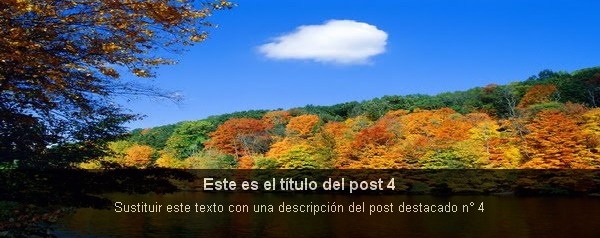
En esta ocasión les enseñaremos cómo crear una presentación de diapositivas para mostrar el contenido del blog a sus lectores. Esta presentación de diapositivas es muy fácil de añadir y modificar. El truco consiste en un gadget en el que van pasando imágenes que contiene el blog y a medida que van pasando las imágenes debajo de cada una, tiene una descripción. Además funciona como enlace ya que al hacer click en una imagen, esta te destina a una página.
Para ver el demo de este gadget, haz click aquí: LabTB
Crear presentación con diapositivas sobre contenido destacadoAntes de empezar fíjate si antes de la etiqueta </head>, en tu plantilla está agregado este código (busca con ctrl+f):
<script src='http://ajax.googleapis.com/ajax/libs/jquery/1.4.2/jquery.min.js' type='text/javascript'></script>
Si lo está, bórralo para no tener complicaciones ahora.
Vamos a Blogger → Diseño → Edición de HTML y antes de la etiqueta </head> (buscar con ctrl+f), pegamos lo siguiente:
<script src='http://ajax.googleapis.com/ajax/libs/jquery/1.4.2/jquery.min.js' type='text/javascript'></script>

<script type='text/javascript'>
//<![CDATA[

$(document).ready(function() {

//Execute the slideShow, set 6 seconds for each images
slideShow(3000);

});

function slideShow(speed) {


//append a LI item to the UL list for displaying caption
$('ul.slideshow').append('<li id="slideshow-caption" class="caption"><div class="slideshow-caption-container"><h3></h3><p></p></div></li>');

//Set the opacity of all images to 0
$('ul.slideshow li').css({opacity: 0.0});

//Get the first image and display it (set it to full opacity)
$('ul.slideshow li:first').css({opacity: 1.0});

//Get the caption of the first image from REL attribute and display it
$('#slideshow-caption h3').html($('ul.slideshow a:first').find('img').attr('title'));
$('#slideshow-caption p').html($('ul.slideshow a:first').find('img').attr('alt'));

//Display the caption
$('#slideshow-caption').css({opacity: 0.7, bottom:0});

//Call the gallery function to run the slideshow
var timer = setInterval('gallery()',speed);

//pause the slideshow on mouse over
$('ul.slideshow').hover(
function () {
clearInterval(timer);
},
function () {
timer = setInterval('gallery()',speed);
}
);

}

function gallery() {


//if no IMGs have the show class, grab the first image
var current = ($('ul.slideshow li.show')? $('ul.slideshow li.show') : $('#ul.slideshow li:first'));

//Get next image, if it reached the end of the slideshow, rotate it back to the first image
var next = ((current.next().length) ? ((current.next().attr('id') == 'slideshow-caption')? $('ul.slideshow li:first') :current.next()) : $('ul.slideshow li:first'));

//Get next image caption
var title = next.find('img').attr('title');
var desc = next.find('img').attr('alt');

//Set the fade in effect for the next image, show class has higher z-index
next.css({opacity: 0.0}).addClass('show').animate({opacity: 1.0}, 1000);

//Hide the caption first, and then set and display the caption
$('#slideshow-caption').animate({bottom:-70}, 300, function () {
//Display the content
$('#slideshow-caption h3').html(title);
$('#slideshow-caption p').html(desc);
$('#slideshow-caption').animate({bottom:0}, 500);
});

//Hide the current image
current.animate({opacity: 0.0}, 1000).removeClass('show');

}

//]]>
</script>

<style type="text/css">
ul.slideshow {
list-style:none;
width:600px;
height:240px;
overflow:hidden;
position:relative;
margin:0;
padding:0;
font-family:Arial,Helvetica,Trebuchet MS,Verdana;
;
}
ul.slideshow li {
position:absolute;
left:0;
right:0;
}
ul.slideshow li.show {
z-index:500;
}
ul img {
width:600px;
height:240px;
border:none;
}
#slideshow-caption {
width:600px;
height:70px;
position:absolute;
bottom:0;
left:0;
color:#fff;
background:#000;
z-index:500;
}
#slideshow-caption .slideshow-caption-container {
padding:5px 10px;
z-index:1000;
}
#slideshow-caption h3 {
margin:0;
padding:0;
font-size:16px;
}
#slideshow-caption p {
margin:5px 0 0 0;
padding:0;
}
</style>
Guarda la plantilla, ve a diseño → Elementos de la página → Añadir un gadget → de modo "HTML/Javascript" y agrega este código:
<ul class="slideshow">

<li><a href="http://URL"><img src="https://blogger.googleusercontent.com/img/b/R29vZ2xl/AVvXsEiWBiBIDp70eAeNKrLLN-pFXYwFT6ZMGOl7zbqXb1GAjiq4M2WKfF-cTfLwJe4vyk4pMxROwSXp0VrcqmDRCZA_JdTvcZia0OU7xOIFVjukqHELTPC0Uhff809zu0XHNbRS5ETCocH0hvg/s1600/1.jpg" title="Este es el título del post 1" alt="Sustituir este texto con una descripción del post destacado n° 1" /></a></li>

<li><a href="http://URL"><img src="https://blogger.googleusercontent.com/img/b/R29vZ2xl/AVvXsEhPgcJOeQOBjHhSO3bTwhyphenhyphenqV7avdTAQIwNovXNbQ5B5EyJNrzAUH0MZKqxqA573EbKz1ybxJPOfM9NvyvYRs6cueYau4bB9WDLMQZxYDF_97croMnIkF7yvfzIDi-dkp6TsymT6DQ4Pgmw/s1600/2.jpg" title="Este es el título del post 2" alt="Sustituir este texto con una descripción del post destacado n° 2" /></a></li>

<li><a href="http://URL"><img src="https://blogger.googleusercontent.com/img/b/R29vZ2xl/AVvXsEjh3KSzny7KrpbbEh5wMQE5F1pVeSZc9Ydy_XBWlXTJsHP7dK7VXz50iLGhgfnZq7b_QR53ojrIqqGM3ZBdtiQqgJqMNfeGURQQ8jlnDMkDROXiILlxL1fUd6-5KPVSGiT8KM4PWWkYnSk/s1600/3.jpg" title="Este es el título del post 3" alt="Sustituir este texto con una descripción del post destacado n° 3" /></a></li>

<li><a href="http://URL"><img src="https://blogger.googleusercontent.com/img/b/R29vZ2xl/AVvXsEjaeGqDG3V9O1nA3kuNC_z1hbnfSq5BuyIeKiKBMqdmEPSRT9MpOReCZUplSFJc8BFah5QSM45eqNdgZ4H74a_SVoBbQIQcMTSqg208-V0SbGQrs6SY9gL0XZk2DSSOnR79vIEGQc2bWGc/s1600/4.jpg" title="Este es el título del post 4" alt="Sustituir este texto con una descripción del post destacado n° 4" /></a></li>

</ul>

Configurar el primer código dado

Lo que esta marcado en violeta, puedes cambiar el ancho de las diapositivas.
Lo que esta marcado en verde, puedes cambiar el alto de las diapositivas.

Configurar el segundo código dado

Lo que esta marcado en amarillo, debes poner la url del post que está describiendo.
Lo que esta marcado en rojo, debes poner la url de la imagen del post.
Lo que esta marcado en verde, debes escribir una descripción del post destacado.
Lo que esta marcado en violeta, debes escribir el título del post destacado.

Quiero avisarles también que se pueden añadir más de 4 diapositivas. Sólo puse 4 porque me parecieron suficientes para dar un ejemplo.

martes, 20 de julio de 2010

Efectos de transparencia en imágenes con Jquery

Este truco jquery, consiste en que al pasar el mouse por encima de una imagen, la misma se pondrá en un estado de semi transparencia.
Pero como el script de tipo jquery siempre nos sorprende, este efecto lo hace como si tuviera una "transición".
Para ver cómo quedan los efectos para las imágenes, Haz click aquí.

Obtener efectos de semitransparencia en imágenesPara esto, ve a Blogger → Diseño → Edición de HTML y busca la etiqueta </head> (presiona ctrl+f) y arriba de esta etiqueta pega esto:
<script src='http://ajax.googleapis.com/ajax/libs/jquery/1.3.2/jquery.min.js' type='text/javascript'/>
<script type='text/javascript'>
$(document).ready(function(){
$(&quot;.post img&quot;).fadeTo(&quot;slow&quot;, 1.0);
$(&quot;.post img&quot;).hover(function(){
$(this).fadeTo(&quot;slow&quot;, 0.5);
},function(){
$(this).fadeTo(&quot;slow&quot;, 1.0);
});
});
</script>
<script type='text/javascript'>
$(document).ready(function(){
$(&quot;.latest_img&quot;).fadeTo(&quot;slow&quot;, 1.0);
$(&quot;.latest_img&quot;).hover(function(){
$(this).fadeTo(&quot;slow&quot;, 0.5);
},function(){
$(this).fadeTo(&quot;slow&quot;, 1.0);
});
});
</script>
Cuando hayas guardado los cambios observa cómo funciona, pasando el mouse sobre una imagen.

Nota:
Este truco sólo funciona en la parte de las entradas y no en el sidebar (o sea en un gadget).