Notis

Síguenos en Twitter: @teoria_blogger | Para tu blog, recomendamos: que el diseño no esté cargado, que las entradas no sean muy largas y que contengan imágenes. Para más consejos Click aquí | Pon un link de Teoría Blogger en tu blog!!! Click aquí. | Para cualquier duda o problema sobre tu blog, escríbenos en nuestro formulario de contacto.

sábado, 9 de abril de 2011

Lograr que comente cualquiera en tu blog

Muchas veces pasa que un lector quiere comentar en un blog y no puede hacerlo, ya que precisa de una cuenta en Google o en las que se puedan para comentar en un blog de Blogger (Ver imagen).
Opciones de cuenta para comentar en un blog de Blogger
Esto no sería un problema si lo solucionamos haciendo que cualquiera pueda comentar sin tener cuenta en ninguna página de las que figura en la lista del formulario.
Comentarios con identificación de cuenta y anónimosPara empezar, queremos decirles que hemos analizado la opción que nos ofrece Blogger y sólo encontramos la del riesgo de spam y tener comentarios anónimos sin saber de ninguna manera, quién es el autor.
Para lograr el objetivo del post, vamos a Blogger → Configuración → Entradas y Comentarios → y en el título "¿Quiénes pueden realizar comentarios?", vamos a seleccionar la primera opción: "Cualquiera - incluidos los usuarios anónimos" [Como vemos en la siguiente imagen].Opción para que comente cualquiera en un blog de Blogger. Configurar.
Cuando lo hayamos hecho hacemos click en el botón de abajo, "guardar configuración" y luego pasamos a ver el blog para probar el formulario de comentarios y observar en la lista que aparecieron dos nuevas opciones de identificación de comentarista: Anónimo y Nombre/URL.
Opción de comentar en un blog de Blogger con anonimato.

miércoles, 9 de marzo de 2011

Cómo se compone una fórmula CSS

Una buena manera de entender (para los que empiezan) cómo se estructura un código CSS, es sabiendo los nombre y las partes del mismo.
Este post es más bien teórico (y por ser teórico, va a ser cortito), ya que vamos a explicar cómo se compone una línea de código CSS y los nombres de las partes.
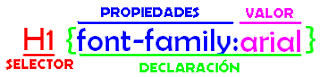
Nombres de las partes de un código CSS

Selector: es allí donde vamos a poner a una etiqueta, clase (ejemplo, .header) o una ID (ejemplo, #header) para poder darle estilo con las otras partes que vamos mencionando.
En el ejemplo vamos a darle estilo a la etiqueta <h1>.
Propiedades: es la función del estilo. Aquí debemos tipear la propiedad para dar estilo al Selector.
En el ejemplo que vemos en la imagen, font-family significa que al selector le va a dar la fuente arial, este último es el valor.
Valor: es el contenido de la propiedad y aquí es el lugar más personalizable ya que es aquí donde a las porpiedades se le puede dar color, fuente, decoración de texto, etcétera.
Declaración: es el conjunto de todo lo que abarcan las llaves.
Entonces, la fórmula sería:

Selector+Llave abierta+propiedad+valor de propiedad+llave cerrada

Un poco más...
La fórmula que dimos, es lo básico. Es decir, la fórmula que dimos es sólo para asignar la modificación con una sola propiedad.
Para asignar dos propiedades, debemos asignar un punto y coma (;) luego de la primer propiedad. De esta manera la fórmula sería la siguiente:
Selector+Llave abierta+Propiedad+Dos puntos (:)+valor de propiedad+punto y coma(;)+2ºPropiedad+Dos puntos (:)+Valor de 2º Propiedad+Llave cerrada
Ejemplo:
H1{font-family:arial; text-decoration: underline}

Puedes asignar muchas propiedades y sus respectivos valores, siempre que postpongan un punto y coma antes de tipear uno nuevo.

martes, 8 de febrero de 2011

Marquesinas al estilo Teoría Blogger

Estilo T.B.


Blanco y negro


Negro y blanco


Azul


Rojo


Verde


Naranja


Amarillo


Violeta


Fuccia


Dorado


Marrón


Morado


Plateado


Agregar una caja marquesina en mi blogPara hacerlo, simplemente debes copiar el objeto deseado y puedes pegarlo en:
  • Una entrada: Blogger → Creación de entradas → Nueva entrada → Solapa Edición de HTML.
  • Un gadget: Blogger → Diseño → Elementos de la página → Añadir un gadget → HTML/Javascript.
Personalizar tu cajaPara crear tu propia caja con los colores que quieras, cambia los códigos marcados en colores:
<p style="border: 1px solid black; padding: 10px; background: none repeat scroll 0% 0% rgb(32, 134, 202); color: rgb(255, 255, 255); font-family: arial,helvetica; font-size: 14px; font-weight: bold;"><marquee scrolldelay="30" scrollamount="3" onmouseover="this.stop();" onmouseout="this.start();">Texto phttp://www.blogger.com/img/blank.gifara exponer</marquee></p>
Modifica el código en color rojo para asignar el color del fondo.
Modifica el código en color verde para asignar el color de la letra
Modifica el texto en color azul para asignar un texto que quieras que sea expuesto.

Video explicativoVer video en Teoría Blogger videos | Ir a Teoría Blogger videos

domingo, 6 de febrero de 2011

Subir plantilla desde el ordenador a Blogger

Para los que recién empiezan, el diseño es vital para atraer al lector. Es decir, si queremos "vender" que nuestro blog es muy bueno, los lectores tienen un 50% de la "compra" hecha en su cabeza si el diseño del blog les parece visualmente un poema. Si bien varias veces lo repetimos, Btemplates.com es para nosotros una de las mejores páginas para descargar plantillas de cualquier tipo (incluyendo, premium).
A pesar de, el ya no tan nuevo diseñador de plantillas de Blogger (que puede ser atractivo y seductor para algunos blogueros) y de las plantillas que nos permite tener y modificar Blogger con el editor mencionado anteriormente, las plantillas personalizadas y creadas por expertos no deja de ser una opción válida para los blogueros y para los que les gusta apuntar más arriba.
En este post te vamos a enseñar a descargar una plantilla y luego subirla a Blogger (la nueva versión).
Cambiar plantilla de tu blog en Blogger
  1. Para empezar,vamos a btemplates.com (aunque hay otras páginas de similar rubro)
    Btemplates.com
  2. Buscamos en BTemplates, la plantilla que creas ideal para tu blog.
  3. Una vez que hayas encontrado tu plantilla y hayas visto el demo (para ver el demo se hace clic en el botón "Preview" de la página de tu plantilla) le das clic a "Download".
  4. Guardamos en la carpeta que querramos y veremos en la misma, que se ha descargado un archivo de extensión .zip
  5. Estos archivos de extensión .zip son archivos compactados, es decir que para descomprimirlo necesitamos un programa instalado en nuestro ordenador que sepa usar ese tipo de archivos. Existen varias opciones, pero nosotros recomendamos la opción fácil, segura, rápida y gratuita, el programa 7-Zip. Para descargar en la página oficial clic aquí.
  6. Cuando hayamos descargado e instalado 7-Zip en nuestro ordenador, vamos a dirigirnos una vez más al archivo .zip mencionado en el punto 4 y le damos clic derecho y buscamos el botón "7-Zip" y las opciones que aparece le damos clic a Extract here to "Nombre de la plantilla/"
  7. Vamos a Blogger → Plantilla y en la parte superior derecha de la pantalla hay un botón que dice "Crear/Restablecer copia de seguridad".
  8. Cuando hagamos clic nos va a aparecer una ventana emergente con un campo de texto junto a un botón que dice Examinar le damos clic ahí.
  9. Buscamos la carpeta que descomprimimos y dentro de esta carpeta, es probable que haya otra carpeta con el mismo nombre de la plantilla deseada (aclaro que "es probable" porque en algunos casos no existe tal o tales carpetas).
  10. De todos modos si encontramos carpetas, debemos asegurarnos de que tenga el mismo nombre que la plantilla y vamos a encontrar un archivo con extensión .xml que también debe tener exactamente el mismo nombre de la plantilla que descargamos y que vimos en Btemplates.
  11. Clic en el botón Subir.
  12. Ver la nueva apariencia del tu blog!

sábado, 5 de febrero de 2011