Notis

Síguenos en Twitter: @teoria_blogger | Para tu blog, recomendamos: que el diseño no esté cargado, que las entradas no sean muy largas y que contengan imágenes. Para más consejos Click aquí | Pon un link de Teoría Blogger en tu blog!!! Click aquí. | Para cualquier duda o problema sobre tu blog, escríbenos en nuestro formulario de contacto.

viernes, 30 de julio de 2010

Las últimas 30 mejores plantillas de Btemplates.com (por T.B.)

Btemplates - Todas las plantillas Blogger en un solo sitio
En este post nos vamos a dedicar a mostrarles algo un poco personal de nosotros. Mostramos las últimas 30 mejores plantillas que publicó Btemplates.com (la mejor fuente de plantillas, para nosotros). Elegimos con un criterio en particular: elegir plantillas que no tengan imágenes llamativas como por ejemplo un auto una persona, etcétera.
La siguiente lista de enlaces (de las plantillas) destinan a btemplates, para que puedas descargar los que quieras.
  1. Dotted Blue
  2. Guerrilla
  3. Digital Playground
  4. Bubble Blue
  5. Revive Blue
  6. Voidy
  7. Wall Press
  8. Leviathan
  9. Gray Flannel
  10. Tut Theme
  11. WorldWide
  12. Webmaster Ease
  13. Mobile World
  14. Smash
  15. WP-Them.es
  16. Minimal 03
  17. Ikhsan Magazine II
  18. Blue Pearl
  19. Rockwell
  20. Mystique
  21. Rusty Nail
  22. Abelia
  23. Sonica
  24. iTech Blog v2
  25. Blue Station
  26. Brillyant
  27. Blue Simplicity
  28. Belinda
  29. Brandnew Folio
  30. Liliya

Quitar cartel de etiquetas

A muchos bloggers les molestan detalles que ya vienen por defecto en Blogger como el pequeño cartel que dice "Mostrando entradas con la etiqueta imágenes. Mostrar todas las entradas" eso es una notificación de que está o ya buscó entradas que tienen la etiqueta que seleccionamos.
A continuación, un recuadro de cómo hacer para quitarlo, con un truco demasiado fácil.
Cartel de confirmación de búsqueda de una etiqueta
Quitar cartelito de etiquetaPara quitarlo necesitamos ir a Blogger → Diseño → Edición de HTML → y damos clic a la casillaExpandir plantillas de artilugios y presionamos ctrl+f para buscar en la página en la que estás.
Busca el sigiente código:
<b:include data="top" name="status-message">

Cuando hayas encontrado ese código, seleccionalo y reemplazalo por el siguiente:
<!--<b:include data='top' name='status-message'/>--></b:include>

Guardar cambios y Ver Blog!!!

domingo, 25 de julio de 2010

Plantilla de entrada

La plantilla de entrada es un texto o un objeto que viene predeterminado a la hora de escribir un post. Por ejemplo si la plantilla de entrada es "Este post fue escrito por...", cada vez que entres al editor de textos (siempre entrando en Creación de entradas → ), se mostrará esta frase.
Si tu blog es un blog que en sus entradas cambia muy poco su contenido, te recomendamos que uses esta posibilidad que ofrece Blogger.
Tener un texto predeterminado en el editor de textosVe a Blogger → Configuración → Formato y abajo de todo de la página encuentra: Plantilla de entrada, con un campo de texto amplio.
Ahí escribes el texto que quieras. Además puedes escribir dándole formato: añadiendo códigos HTML.

Teniendo en cuenta el ejemplo de la imagen, cuando abrimos el editor de entradas (llendo a Creación de entradas → Nueva entrada) apareció el texto tipeado en las configuraciones:


sábado, 24 de julio de 2010

Posts destacados con imágenes y descripción

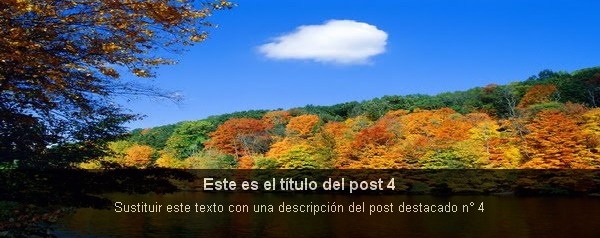
En esta ocasión les enseñaremos cómo crear una presentación de diapositivas para mostrar el contenido del blog a sus lectores. Esta presentación de diapositivas es muy fácil de añadir y modificar. El truco consiste en un gadget en el que van pasando imágenes que contiene el blog y a medida que van pasando las imágenes debajo de cada una, tiene una descripción. Además funciona como enlace ya que al hacer click en una imagen, esta te destina a una página.
Para ver el demo de este gadget, haz click aquí: LabTB
Crear presentación con diapositivas sobre contenido destacadoAntes de empezar fíjate si antes de la etiqueta </head>, en tu plantilla está agregado este código (busca con ctrl+f):
<script src='http://ajax.googleapis.com/ajax/libs/jquery/1.4.2/jquery.min.js' type='text/javascript'></script>
Si lo está, bórralo para no tener complicaciones ahora.
Vamos a Blogger → Diseño → Edición de HTML y antes de la etiqueta </head> (buscar con ctrl+f), pegamos lo siguiente:
<script src='http://ajax.googleapis.com/ajax/libs/jquery/1.4.2/jquery.min.js' type='text/javascript'></script>

<script type='text/javascript'>
//<![CDATA[

$(document).ready(function() {

//Execute the slideShow, set 6 seconds for each images
slideShow(3000);

});

function slideShow(speed) {


//append a LI item to the UL list for displaying caption
$('ul.slideshow').append('<li id="slideshow-caption" class="caption"><div class="slideshow-caption-container"><h3></h3><p></p></div></li>');

//Set the opacity of all images to 0
$('ul.slideshow li').css({opacity: 0.0});

//Get the first image and display it (set it to full opacity)
$('ul.slideshow li:first').css({opacity: 1.0});

//Get the caption of the first image from REL attribute and display it
$('#slideshow-caption h3').html($('ul.slideshow a:first').find('img').attr('title'));
$('#slideshow-caption p').html($('ul.slideshow a:first').find('img').attr('alt'));

//Display the caption
$('#slideshow-caption').css({opacity: 0.7, bottom:0});

//Call the gallery function to run the slideshow
var timer = setInterval('gallery()',speed);

//pause the slideshow on mouse over
$('ul.slideshow').hover(
function () {
clearInterval(timer);
},
function () {
timer = setInterval('gallery()',speed);
}
);

}

function gallery() {


//if no IMGs have the show class, grab the first image
var current = ($('ul.slideshow li.show')? $('ul.slideshow li.show') : $('#ul.slideshow li:first'));

//Get next image, if it reached the end of the slideshow, rotate it back to the first image
var next = ((current.next().length) ? ((current.next().attr('id') == 'slideshow-caption')? $('ul.slideshow li:first') :current.next()) : $('ul.slideshow li:first'));

//Get next image caption
var title = next.find('img').attr('title');
var desc = next.find('img').attr('alt');

//Set the fade in effect for the next image, show class has higher z-index
next.css({opacity: 0.0}).addClass('show').animate({opacity: 1.0}, 1000);

//Hide the caption first, and then set and display the caption
$('#slideshow-caption').animate({bottom:-70}, 300, function () {
//Display the content
$('#slideshow-caption h3').html(title);
$('#slideshow-caption p').html(desc);
$('#slideshow-caption').animate({bottom:0}, 500);
});

//Hide the current image
current.animate({opacity: 0.0}, 1000).removeClass('show');

}

//]]>
</script>

<style type="text/css">
ul.slideshow {
list-style:none;
width:600px;
height:240px;
overflow:hidden;
position:relative;
margin:0;
padding:0;
font-family:Arial,Helvetica,Trebuchet MS,Verdana;
;
}
ul.slideshow li {
position:absolute;
left:0;
right:0;
}
ul.slideshow li.show {
z-index:500;
}
ul img {
width:600px;
height:240px;
border:none;
}
#slideshow-caption {
width:600px;
height:70px;
position:absolute;
bottom:0;
left:0;
color:#fff;
background:#000;
z-index:500;
}
#slideshow-caption .slideshow-caption-container {
padding:5px 10px;
z-index:1000;
}
#slideshow-caption h3 {
margin:0;
padding:0;
font-size:16px;
}
#slideshow-caption p {
margin:5px 0 0 0;
padding:0;
}
</style>
Guarda la plantilla, ve a diseño → Elementos de la página → Añadir un gadget → de modo "HTML/Javascript" y agrega este código:
<ul class="slideshow">

<li><a href="http://URL"><img src="https://blogger.googleusercontent.com/img/b/R29vZ2xl/AVvXsEiWBiBIDp70eAeNKrLLN-pFXYwFT6ZMGOl7zbqXb1GAjiq4M2WKfF-cTfLwJe4vyk4pMxROwSXp0VrcqmDRCZA_JdTvcZia0OU7xOIFVjukqHELTPC0Uhff809zu0XHNbRS5ETCocH0hvg/s1600/1.jpg" title="Este es el título del post 1" alt="Sustituir este texto con una descripción del post destacado n° 1" /></a></li>

<li><a href="http://URL"><img src="https://blogger.googleusercontent.com/img/b/R29vZ2xl/AVvXsEhPgcJOeQOBjHhSO3bTwhyphenhyphenqV7avdTAQIwNovXNbQ5B5EyJNrzAUH0MZKqxqA573EbKz1ybxJPOfM9NvyvYRs6cueYau4bB9WDLMQZxYDF_97croMnIkF7yvfzIDi-dkp6TsymT6DQ4Pgmw/s1600/2.jpg" title="Este es el título del post 2" alt="Sustituir este texto con una descripción del post destacado n° 2" /></a></li>

<li><a href="http://URL"><img src="https://blogger.googleusercontent.com/img/b/R29vZ2xl/AVvXsEjh3KSzny7KrpbbEh5wMQE5F1pVeSZc9Ydy_XBWlXTJsHP7dK7VXz50iLGhgfnZq7b_QR53ojrIqqGM3ZBdtiQqgJqMNfeGURQQ8jlnDMkDROXiILlxL1fUd6-5KPVSGiT8KM4PWWkYnSk/s1600/3.jpg" title="Este es el título del post 3" alt="Sustituir este texto con una descripción del post destacado n° 3" /></a></li>

<li><a href="http://URL"><img src="https://blogger.googleusercontent.com/img/b/R29vZ2xl/AVvXsEjaeGqDG3V9O1nA3kuNC_z1hbnfSq5BuyIeKiKBMqdmEPSRT9MpOReCZUplSFJc8BFah5QSM45eqNdgZ4H74a_SVoBbQIQcMTSqg208-V0SbGQrs6SY9gL0XZk2DSSOnR79vIEGQc2bWGc/s1600/4.jpg" title="Este es el título del post 4" alt="Sustituir este texto con una descripción del post destacado n° 4" /></a></li>

</ul>

Configurar el primer código dado

Lo que esta marcado en violeta, puedes cambiar el ancho de las diapositivas.
Lo que esta marcado en verde, puedes cambiar el alto de las diapositivas.

Configurar el segundo código dado

Lo que esta marcado en amarillo, debes poner la url del post que está describiendo.
Lo que esta marcado en rojo, debes poner la url de la imagen del post.
Lo que esta marcado en verde, debes escribir una descripción del post destacado.
Lo que esta marcado en violeta, debes escribir el título del post destacado.

Quiero avisarles también que se pueden añadir más de 4 diapositivas. Sólo puse 4 porque me parecieron suficientes para dar un ejemplo.

miércoles, 21 de julio de 2010

Mensaje según el día

Este script consiste en cambiar un mensaje por cada día que pasa. Los mensajes los modificas vos y es un script para que agregues un gadget. Por si no entendiste la idea, los mensajes van cambiando el lunes, martes, miércoles, jueves, en fin todos los días de la semana.
Para poder ver el gadget antes de experimentarlo, click aquí
Obtener un mensaje diferente cada díaPara tener este objeto, hay que añadirlo en un gadget o sea que vamos a Blogger → Diseño → Elementos de la página → Añadir un gadget.
<script title="este truco en teoriablogger.blogspot.com" language="JavaScript">

document.write("<center><font size=+1><b>")
now = new Date()
/* Aquí empiezan los mensajes diarios */
if (now.getDay() == 0)
document.write("Empieza la semana, que la empieces bien!!!")

if (now.getDay() == 1)
document.write("Vamos fuerza, que el viernes siempre llega.")

if (now.getDay() == 2)
document.write("Es martes, paciencia")

if (now.getDay() == 3)
document.write("Llegó la mitad de semana. Hoy no es feriado ¿no?")

if (now.getDay() == 4)
document.write("Empieza la previa del viernes.")
document.write("</b></center></font>")

if (now.getDay() == 5)
document.write("Llegó el viernes!!, ¿Viste que llega?")

if (now.getDay() == 6)
document.write("Es sábado. ¿Qué vas a hacer hoy a la noche?")

</script>

Para editar los mensajes cambia los textos y listo. Recuerda que la semana empieza el domingo y por ende, el primer mensaje es para este día.