Notis

Síguenos en Twitter: @teoria_blogger | Para tu blog, recomendamos: que el diseño no esté cargado, que las entradas no sean muy largas y que contengan imágenes. Para más consejos Click aquí | Pon un link de Teoría Blogger en tu blog!!! Click aquí. | Para cualquier duda o problema sobre tu blog, escríbenos en nuestro formulario de contacto.

martes, 31 de mayo de 2011

No permitir usar click derecho en tu blog

Si por alguna razón no querés que tus lectores puedan copiar un texto o una imagen de tu blog, mirá este post porque es justo lo que estás necesitando y es un truco que podría ser uno de los más buscados.
En este post te vamos a mostrar 3 formas diferentes para proteger los contenidos de tu blog: Una forma es usando atributos HTML y las otras dos formas son códigos Javascript. Usa la que te parezca más eficiente.
Proteger contenidos de tu blog

1er código

En el primero vamos a mostrar el código HTML, en el que tenemos que ir a Blogger → Diseño → Edición de HTML → buscamos la etiqueta <body> y la reemplazamos por
<body oncontextmenu='return false' onkeydown='return false'>

2do código

En este caso, es un script que se debe poner en el sidebar. Así que vamos a Blogger → Diseño → Elementos de la página → Añadir un gadget → Elegimos el gadget de tipo HTML/Javascript y pegamos el siguiente código:
<script language="Javascript">
<!-- Begin
function disableselect(e){
return false
}
function reEnable(){
return true
}
document.onselectstart=new Function ("return false" )
if (window.sidebar){
document.onmousedown=disableselect
document.onclick=reEnable
}
// End -->
</script>

Contra importante:
Este script no permite de ninguna manera copiar textos, pero sí imágenes.

3er código

El resultado de este script es muy particular con respecto a otros que se pueden observar porque este, al hacer click derecho en alguna parte de la página, se activa una ventana de alerta que dice "En este blog está prohibido usar click derecho!".
Para aplicar este script, debemos ponerlo en el sidebar. Para eso vamos a Blogger → Diseño → Elementos de la página → Añadir un gadget → Elegimos el tipo de gadget HTML/Javascript y pegamos el siguiente código:
<script language="Javascript">
document.oncontextmenu = function() {
return false
}
function right(e) {
var msg = "En este blog está prohibido usar click derecho!";
if (navigator.appName == 'Netscape' && e.which == 3) {
alert(msg);
}
else if (navigator.appName == 'Microsoft Internet Explorer' && event.button==2) {
alert(msg);
return false;
}
return true;
}
document.onmousedown = right;
</script>
El mensaje de la ventana de alerta puede cambiar si lo deseas: cambiando el texto marcado en rojo por el que quieras que aparezca.

sábado, 28 de mayo de 2011

Cronómetro en tu blog

Esta herramienta que puedes añadirlo en tu blog solo si tienes algo en especial que estás mostrando o como una función particular simplemente. Es eficiente y funciona a la perfección en todos los navegadores.
El código se inserta sólo como gadget es decir que aparecerá en el sidebar. El cronómetro es simplemente el segundero digital, un botón de inciar, de parar y de reiniciar el contador.
Insertar cronómetro al sidebarComo ya te mencionamos, este es un gadget, así que vamos a ir a Blogger → Diseño → Elementos de la página → Añadimos un nuevo gadget → Y seleccionamos el gadget de tipo HTML/Javascript y pegamos el siguiente código:
<form name="crono">
<div align="center"><center>
<p><input title="Este truco en teoriablogger.blogspot.com" type="text" size="8" name="display" value="00:00:0" /><input type="button" name="Iniciar" value=" Iniciar " onclick="IniciarCrono()" /></p>
<p><input title="Este truco en teoriablogger.blogspot.com" type="text" size="8" name="parcial" value="00:00:0 " /> <input type="button" name="Parcial" value="Parcial" onclick="ObtenerParcial()" /></p>
<p><input type="button" name="Parar" value=" Parar " onclick="DetenerCrono()" /><input type="button" name="Cero" value="Cero" onclick="DetenerCrono(); InicializarCrono()" /></p>
</center></div>
</form>
<script type="text/javascript" src="https://sites.google.com/site/teoriablogger/archivos-js/cronotb.js"></script>
Cronómetro

sábado, 9 de abril de 2011

Lograr que comente cualquiera en tu blog

Muchas veces pasa que un lector quiere comentar en un blog y no puede hacerlo, ya que precisa de una cuenta en Google o en las que se puedan para comentar en un blog de Blogger (Ver imagen).
Opciones de cuenta para comentar en un blog de Blogger
Esto no sería un problema si lo solucionamos haciendo que cualquiera pueda comentar sin tener cuenta en ninguna página de las que figura en la lista del formulario.
Comentarios con identificación de cuenta y anónimosPara empezar, queremos decirles que hemos analizado la opción que nos ofrece Blogger y sólo encontramos la del riesgo de spam y tener comentarios anónimos sin saber de ninguna manera, quién es el autor.
Para lograr el objetivo del post, vamos a Blogger → Configuración → Entradas y Comentarios → y en el título "¿Quiénes pueden realizar comentarios?", vamos a seleccionar la primera opción: "Cualquiera - incluidos los usuarios anónimos" [Como vemos en la siguiente imagen].Opción para que comente cualquiera en un blog de Blogger. Configurar.
Cuando lo hayamos hecho hacemos click en el botón de abajo, "guardar configuración" y luego pasamos a ver el blog para probar el formulario de comentarios y observar en la lista que aparecieron dos nuevas opciones de identificación de comentarista: Anónimo y Nombre/URL.
Opción de comentar en un blog de Blogger con anonimato.

miércoles, 9 de marzo de 2011

Cómo se compone una fórmula CSS

Una buena manera de entender (para los que empiezan) cómo se estructura un código CSS, es sabiendo los nombre y las partes del mismo.
Este post es más bien teórico (y por ser teórico, va a ser cortito), ya que vamos a explicar cómo se compone una línea de código CSS y los nombres de las partes.
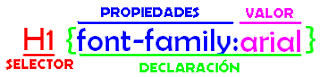
Nombres de las partes de un código CSS

Selector: es allí donde vamos a poner a una etiqueta, clase (ejemplo, .header) o una ID (ejemplo, #header) para poder darle estilo con las otras partes que vamos mencionando.
En el ejemplo vamos a darle estilo a la etiqueta <h1>.
Propiedades: es la función del estilo. Aquí debemos tipear la propiedad para dar estilo al Selector.
En el ejemplo que vemos en la imagen, font-family significa que al selector le va a dar la fuente arial, este último es el valor.
Valor: es el contenido de la propiedad y aquí es el lugar más personalizable ya que es aquí donde a las porpiedades se le puede dar color, fuente, decoración de texto, etcétera.
Declaración: es el conjunto de todo lo que abarcan las llaves.
Entonces, la fórmula sería:

Selector+Llave abierta+propiedad+valor de propiedad+llave cerrada

Un poco más...
La fórmula que dimos, es lo básico. Es decir, la fórmula que dimos es sólo para asignar la modificación con una sola propiedad.
Para asignar dos propiedades, debemos asignar un punto y coma (;) luego de la primer propiedad. De esta manera la fórmula sería la siguiente:
Selector+Llave abierta+Propiedad+Dos puntos (:)+valor de propiedad+punto y coma(;)+2ºPropiedad+Dos puntos (:)+Valor de 2º Propiedad+Llave cerrada
Ejemplo:
H1{font-family:arial; text-decoration: underline}

Puedes asignar muchas propiedades y sus respectivos valores, siempre que postpongan un punto y coma antes de tipear uno nuevo.

martes, 8 de febrero de 2011

Marquesinas al estilo Teoría Blogger

Estilo T.B.


Blanco y negro


Negro y blanco


Azul


Rojo


Verde


Naranja


Amarillo


Violeta


Fuccia


Dorado


Marrón


Morado


Plateado


Agregar una caja marquesina en mi blogPara hacerlo, simplemente debes copiar el objeto deseado y puedes pegarlo en:
  • Una entrada: Blogger → Creación de entradas → Nueva entrada → Solapa Edición de HTML.
  • Un gadget: Blogger → Diseño → Elementos de la página → Añadir un gadget → HTML/Javascript.
Personalizar tu cajaPara crear tu propia caja con los colores que quieras, cambia los códigos marcados en colores:
<p style="border: 1px solid black; padding: 10px; background: none repeat scroll 0% 0% rgb(32, 134, 202); color: rgb(255, 255, 255); font-family: arial,helvetica; font-size: 14px; font-weight: bold;"><marquee scrolldelay="30" scrollamount="3" onmouseover="this.stop();" onmouseout="this.start();">Texto phttp://www.blogger.com/img/blank.gifara exponer</marquee></p>
Modifica el código en color rojo para asignar el color del fondo.
Modifica el código en color verde para asignar el color de la letra
Modifica el texto en color azul para asignar un texto que quieras que sea expuesto.

Video explicativoVer video en Teoría Blogger videos | Ir a Teoría Blogger videos